Archivi di Programma
L'impostazione della modalità di avvio del server degli archivi (PostgreSQL) si esegue all'interno di un'apposita utility (Mc4PGLManager 202X) esterna rispetto al programma.
📂 Accesso
Tale utility si avvia in automatico ogniqualvolta il software, in fase di avvio, riscontra l'impossibilità di connettersi al gestore dei databases.
In alternativa è possibile avviare tale utility (con programma rigorosamente chiuso) posizionandosi nel gruppo dei programmi Mc4Software del menu Start di Windows e quindi individuare la voce Mc4PGLManager 202X (o Plugin AutoCad) seconda della versione in possesso.
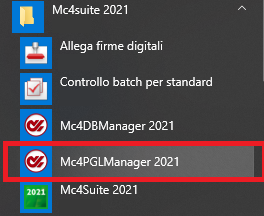
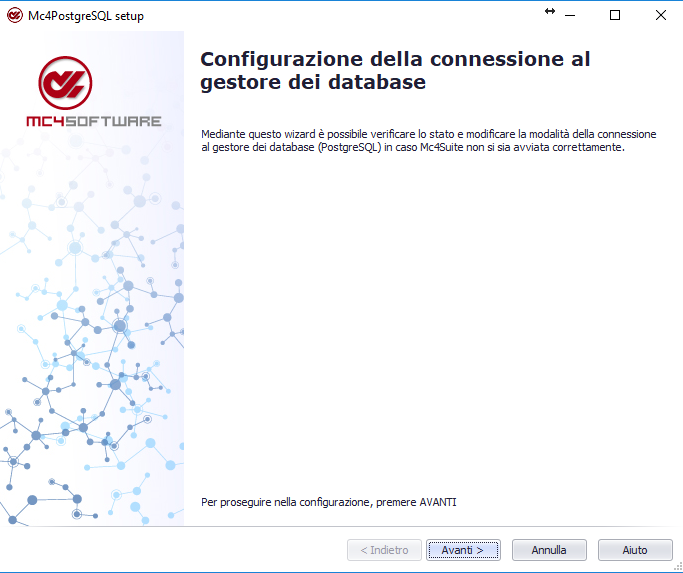
Cliccando su tale icona si attiverà la seguente maschera:
⚙️ Impostazione modalità di avvio
Cliccando sul pulsante "Avanti >" si accederà alla maschera di impostazione della modalità di avvio del gestore dei databases.
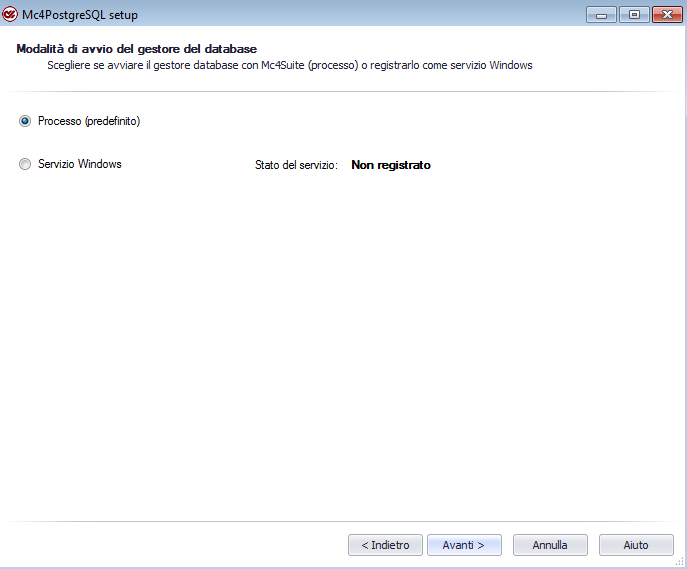
Tale maschera consente di definire la modalità di avvio del server secondo due scenari:
| Modalità | Descrizione |
|---|---|
| Processo (predefinito) | Non implica la presenza del servizio "mc4postgresql" nella lista dei servizi di Windows. Il software predispone l'avvio del server dei database sotto forma di processo nel momento del suo avvio. |
| Servizio | Presuppone la presenza e lo stato di esecuzione del servizio "mc4postgresql" nella lista dei servizi di Windows. Il software verifica la disponibilità del servizio nel momento del suo avvio. |
L'adozione della modalità Processo presenta il vantaggio di non risentire degli eventuali malfunzionamenti tipici della logica del "servizio" in ambiente Windows (assenza dei privilegi richiesti, interferenze da parte di antivirus e firewall, modifiche effettuate da aggiornamenti critici del sistema operativo).
L'adozione della modalità Servizio è invece particolarmente indicata per tutti quei pc che ricoprono anche il ruolo di PC server nell'ambito della condivisione in rete del database utente.
Dal punto di vista del funzionamento degli archivi del programma le due modalità di avvio sono assolutamente equivalenti. La modalità di avvio di default è quella denominata "Processo".
⚙️ Impostazione ubicazione database utente
Cliccando sul pulsante "Avanti >" si accederà alla maschera per l'impostazione dei parametri di ubicazione del database "Utente".
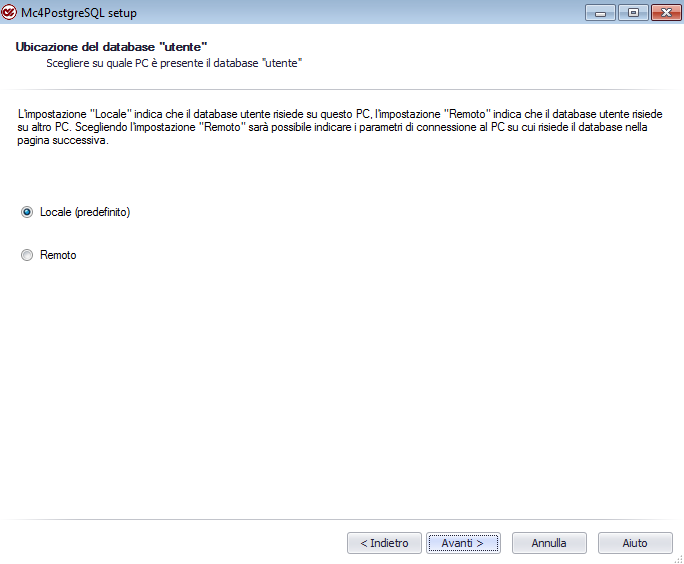
Il database "Utente" corrisponde alle sezioni "Archivio" di tutti gli archivi del programma ed è la locazione in cui vengono salvate le eventuali personalizzazioni eseguite dall'utente.
| Opzione | Descrizione |
|---|---|
| Locale (predefinito) | Il database utente risiede sul pc locale e non è condiviso da nessun altro utente. |
| Remoto | Il database utente risiede su di un altro pc che funge da "server" per la condivisione degli archivi personalizzati. |
⚙️ Configurazione connessione remota
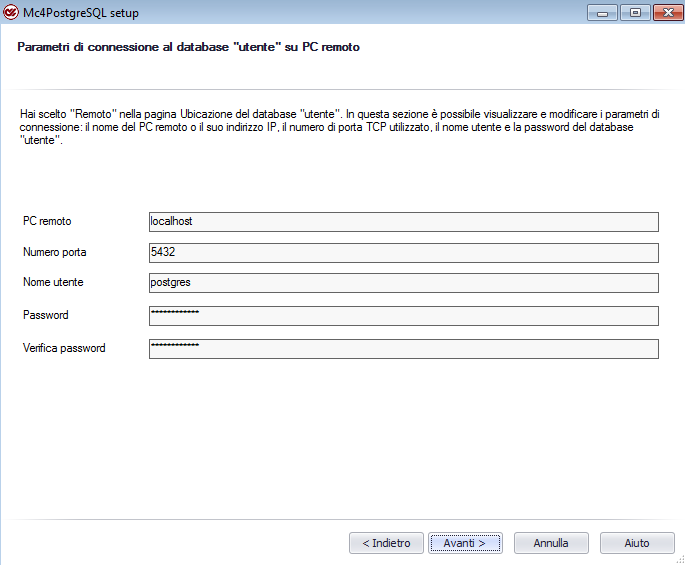
Qualora si intenda effettuare il collegamento ad un database condiviso, si opterà per l'opzione "Remoto". Nella maschera per l'impostazione dei parametri di connessione al database utente su pc remoto sono richiesti:
| Campo | Descrizione |
|---|---|
| PC remoto | Nome del pc della rete in cui risiede il database condiviso (o indirizzo IP). |
| Numero porta | Numero della porta TCP di comunicazione di PostgreSQL. Valore predefinito: 5432. |
| Nome utente | Nome dell'utente registrato per l'accesso al database condiviso. Valore predefinito: postgres. |
| Password | Password registrata per l'accesso al database condiviso. Valore predefinito: mc4superuser. |
⚙️ Test di connessione
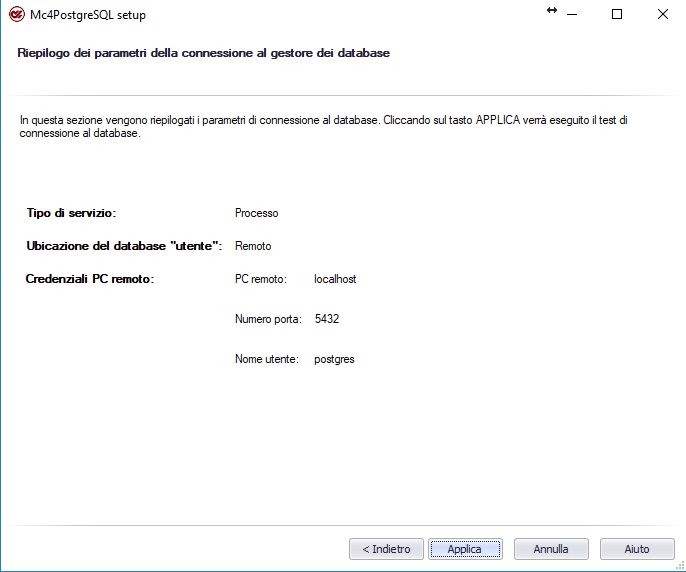
Cliccando sul tasto "Applica" si aprirà la maschera del test di connessione.
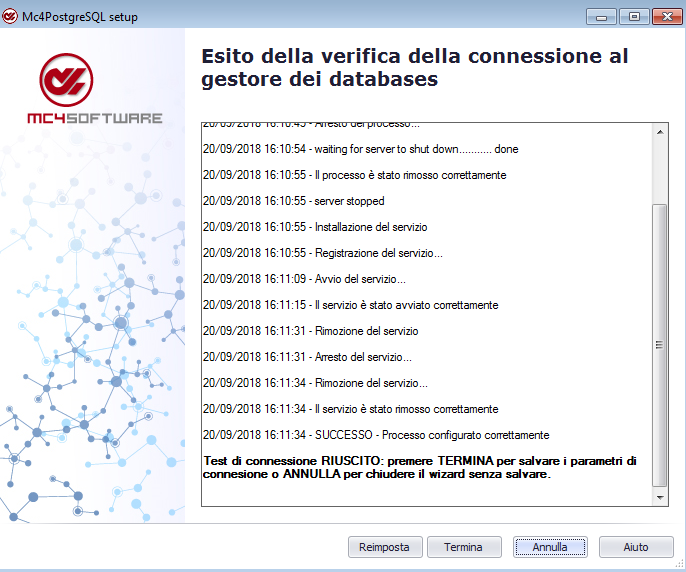
In caso di esito positivo (Test di connessione RIUSCITO), per finalizzare la procedura sarà necessario cliccare sul pulsante "Termina"; in tal modo verranno salvate tutte le informazioni e le selezioni operate in precedenza.
In caso di esito negativo (Test di connessione FALLITO), la maschera indica la causa del fallimento della connessione.
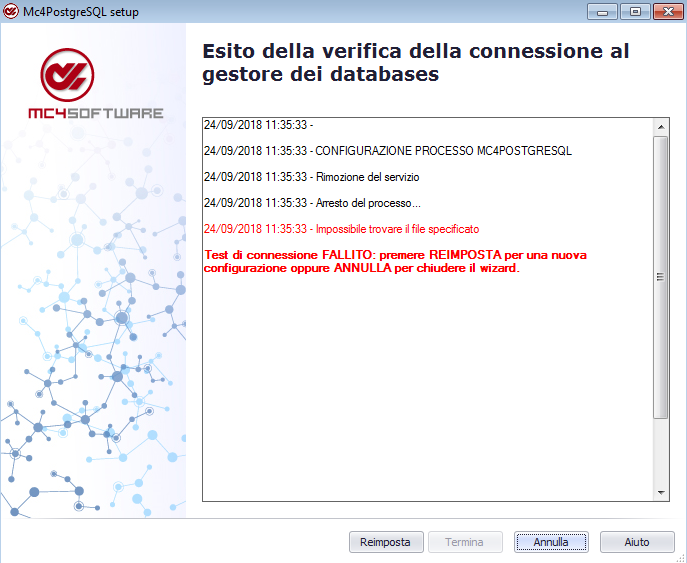
In particolare la mancata connessione potrebbe dipendere dalla scelta operata per la modalità di avvio del gestore dei database oppure dall'errata compilazione dei parametri di accesso al database condiviso.
Cliccando sul tasto "Reimposta" si verrà reindirizzati direttamente alla maschera per la scelta della modalità di avvio del gestore del database:
- Se in precedenza si è optato per la modalità predefinita "Processo", si dovrà ora optare per la modalità "Servizio".
- Se in precedenza si è optato per la modalità "Servizio", si dovrà ora optare per la modalità "Processo".
⚙️ Editing del file postgresql.conf
Se l'esito del TEST di connessione continua ad evidenziare un insuccesso, potrebbe essere necessario editare il file di configurazione di PostgreSQL all'interno della macchina SERVER.
Sotto questa ulteriore ipotesi, sul pc client occorre ripristinare momentaneamente l'indirizzamento locale in Mc4PGLManager 202X e chiudere la maschera. Quindi spostarsi sulla macchina SERVER e seguire la procedura:
- Accedere alla lista dei Servizi di Windows (da Gestione attività o digitando
services.mscnella riga Esegui di Windows). - Individuare il servizio mc4postgresql e arrestarlo.
- Posizionarsi nella cartella
C:\ProgramData\Mc4Software\Mc4PostgreSql\Data. - Individuare il file
postgresql.conf. - Aprire il file con WordPad o Notepad++.
- Individuare la sezione CONNECTIONS AND AUTHENTICATION.
- Sotto la dicitura
# - Connection Settings –aggiungere il testolisten_addresses = '*'. - Decommentare la riga
#port = 5432eliminando il simbolo#ad inizio stringa.

- Salvare le modifiche e chiudere il file.
- Riavviare il servizio mc4postgresql.
- Avviare Mc4PGLManager 202X sul pc client ed eseguire la connessione al database condiviso in rete.
Con l'ausilio di tale utility è possibile ripristinare la regolare connessione al database a patto che non sussistano anomalie a livello di installazione e/o configurazione del database server PostgreSQL. Qualora rilevi tale eventualità, il wizard stesso segnalerà all'utente la necessità di contattare il servizio di assistenza tecnica di Mc4Software.