Archivio Collettori per Reti Termiche
L'Archivio Collettori per Reti Termiche raccoglie tutti i dati necessari per il disegno e il calcolo delle perdite dei collettori nelle reti termiche e sanitarie.
🛠 Interfaccia
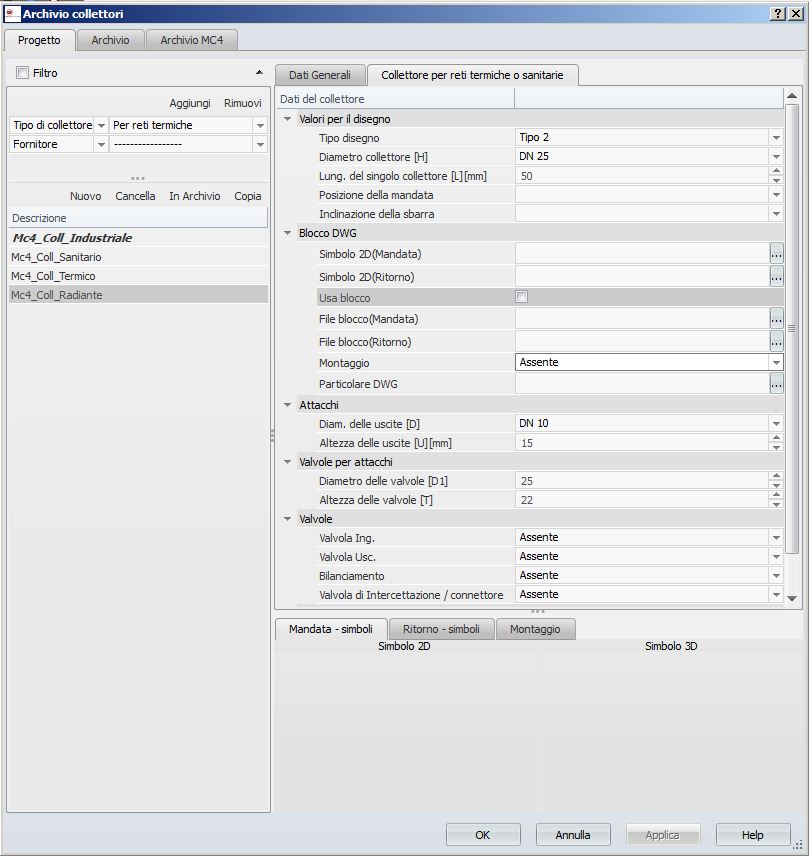
📋 Dati del Collettore
Attivando la scheda Collettore per Reti Termiche si accede a tutti i dati utili per il disegno e il calcolo delle perdite del collettore. Facendo riferimento alla figura, i dati sono raggruppati per sezione.
⚙️ Valori per il disegno
| Campo | Descrizione |
|---|---|
| Tipo di Disegno | Quando l'utente non specifica alcun blocco DWG per il disegno del collettore ma utilizza quello generato dal programma, sono disponibili due tipologie di disegno. La figura mostra la differenza tra le due. |
| Diametro Collettore | Selezionare il diametro nominale principale del collettore (funzione della classe di diametro selezionata nella scheda precedente). Questo dato è usato sia per il disegno sia per il calcolo, perché assegna le dimensioni reali del collettore. |
| Posizione della mandata | Imposta la posizione del collettore di mandata, ai fini del disegno dei circuiti e della loro connessione al collettore. |
| Inclinazione barra laterale | Nel caso di collettore Tipo 1, stabilisce la posizione reciproca del collettore di mandata e di ritorno (quale è posizionato davanti e quale dietro). |
⚙️ Blocco DWG
| Campo | Descrizione |
|---|---|
| Simbolo 2D | Selezionare il file DWG contenente il disegno dell'elemento in 2D, ossia quando gli impianti idronici sono disegnati in modalità Schematica. |
| Usa Simbolo 3D | Attivando il check il programma nasconde la scheda, perché quando si usa un blocco DWG gli attacchi devono essere impostati sul blocco. |
| Simbolo 3D | Selezionare il file DWG contenente il disegno dell'elemento in 3D, ossia quando gli impianti idronici sono disegnati in modalità 3D. |
Per maggiori informazioni sull'associazione di blocchi personalizzati agli elementi di archivio, vedere Inserimento blocchi personalizzati.
⚙️ Attacchi
Specificare il diametro nominale degli Attacchi (funzione della classe di diametro selezionata) delle uscite del collettore e la loro Altezza (dato utile al solo disegno del collettore).
La classe di diametri da utilizzare deve essere caricata preventivamente nell'apposito Archivio delle classi di diametro. Qualora la scelta della classe non sia ancora stata effettuata, è possibile accedere all'archivio tramite l'opzione Aggiungi in progetto nel menu a tendina.
⚙️ Valvole per Attacchi
Specificare eventualmente le valvole collegate alle uscite. Se il collettore è utilizzato per pannelli radianti ed è stato personalizzato sui cataloghi di alcuni produttori, delle valvole (o flussimetri) si terrà conto automaticamente secondo le specifiche dei produttori stessi.
⚙️ Valvole
- Valvola Ingr. - Uscita: specificare la valvola posta sull'ingresso e sull'uscita del collettore, in modo che sia computata e tenuta in conto per le perdite di pressione qualora il collettore sia poi collegato alla rete di distribuzione. Le valvole sono visibili sul collettore in entrambi i lati e verranno cancellate sul lato non connesso alla tubazione nel momento in cui il collettore viene inserito in una rete di distribuzione.
- Bilanciamento: solitamente specificata in luogo di una delle due valvole di ingresso o uscita. Il programma la utilizza nel calcolo di bilanciamento della rete di distribuzione e non è visibile. In alternativa, l'utente può specificare una tipologia di adattatore al posto della valvola di bilanciamento, che sarà considerata sia a livello di computo sia nel calcolo.
- Valvola di Intercettazione: come per il campo precedente, si specifica una valvola (non visibile) oppure un adattatore.
Le varie valvole da utilizzare devono essere caricate preventivamente nell'apposito Archivio valvole. Qualora le valvole non siano ancora state caricate nel progetto corrente, è possibile accedere all'archivio tramite l'opzione Aggiungi in progetto nei vari menu a tendina.
⚙️ Cassetta
Specificare una Cassetta che sarà visibile nel disegno 3D usato di default dal programma e inserita nel computo metrico. Anche in questo caso, seguendo le indicazioni dei costruttori, per i collettori personalizzati il programma potrebbe inserire la cassetta anche se in questo campo non è stata specificata.
La cassetta da utilizzare deve essere caricata preventivamente nell'apposito Archivio cassette. Qualora la cassetta non sia ancora stata caricata nel progetto corrente, è possibile accedere all'archivio tramite l'opzione Aggiungi in progetto nell'apposito menu a tendina.