Archivio Valvole
L'Archivio Valvole consente di definire le valvole utilizzate negli impianti idronici, sanitari, reti gas, pannelli radianti e reti antincendio, specificandone tipologia, dimensioni nominali, coefficienti di perdita di carico (Kv) e caratteristiche grafiche 2D/3D.
📂 Accesso

Comando: DBVALVE
🛠 Interfaccia
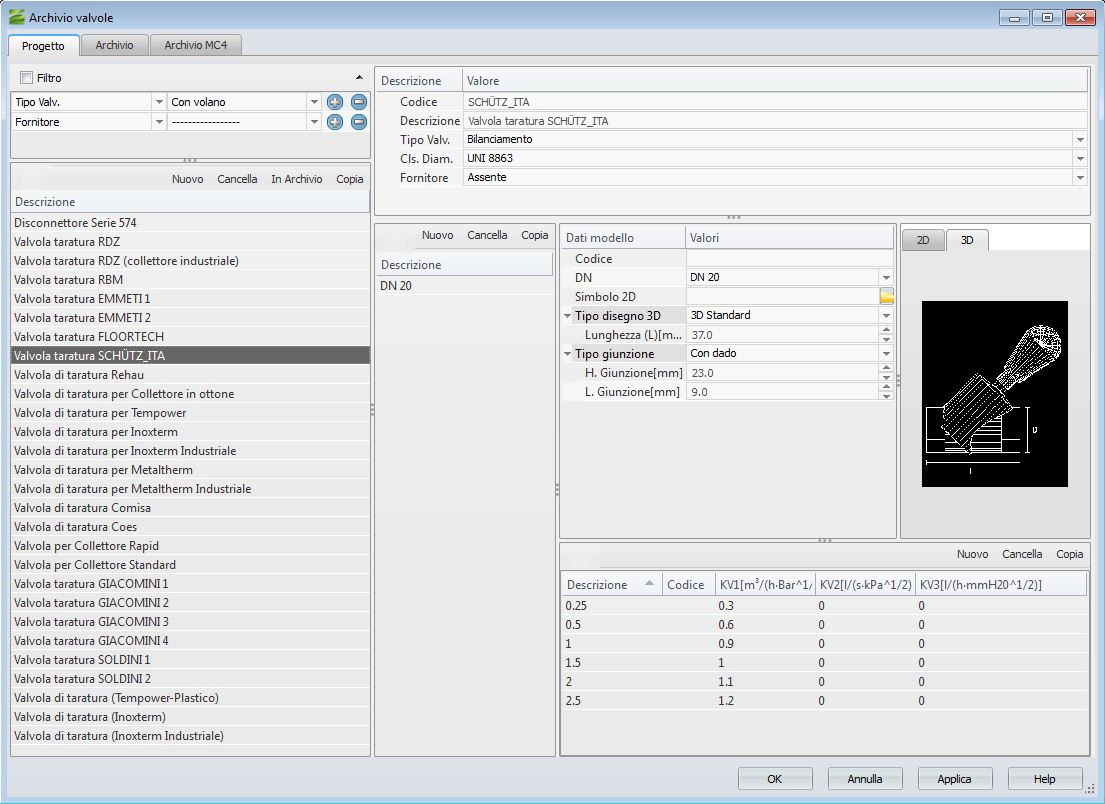
La valvola è caratterizzata dalla tipologia, che deve obbligatoriamente corrispondere a una delle voci disponibili nel campo Tipo Valvola. Una volta definita la classe di diametri, è possibile specificare tutte le dimensioni nominali degli attacchi e associare le dimensioni grafiche o il file DWG per la rappresentazione 2D/3D.
⚙️ Taratura — Posizione Valvole
Per il Kv, il programma mette a disposizione tre colonne per l'inserimento del valore in funzione dell'unità di misura (utilizzare una sola colonna per record). Per aggiungere posizioni multiple cliccare su Nuovo nell'area di gestione delle posizioni.
L'ordine di inserimento delle posizioni è per Kv crescente (perdita di carico decrescente): la prima posizione corrisponde alla valvola quasi chiusa, l'ultima alla posizione completamente aperta.
⚙️ Valori per il Disegno delle Valvole
In funzione della tipologia di valvola, il programma richiede, per ogni diametro creato, le dimensioni della valvola necessarie alla creazione dell'oggetto grafico 2D/3D. Tutti i dati devono essere completati prima di uscire dalla maschera con OK.
⚙️ Caratteristica delle Giunzioni
Per ogni diametro è possibile associare automaticamente una giunzione per ogni entrata/uscita dalla valvola. Il Tipo giunzione si sceglie tra:
| Tipo giunzione | Campi aggiuntivi richiesti |
|---|---|
| Nessuna giunzione | — |
| Flangia | Associare una flangia dall'Archivio Flange |
| Saldata | — |
| Filettata maschio | Altezza e lunghezza della giunzione |
| Filettata femmina | Altezza e lunghezza della giunzione |
| Con dado | — |
| A stringere con dado | — |
| A pressione maschio | — |
| A pressione femmina | — |
| Flangia passante | Associare una flangia dall'Archivio Flange |
🔧 Blocco DWG
La sezione Blocco DWG consente di associare all'elemento un blocco grafico personalizzato in versione 2D e/o 3D.
| Campo | Descrizione |
|---|---|
| Simbolo 2D | File DWG del disegno dell'elemento in modalità schematica 2D. |
| Usa Simbolo 3D | Se attivato, il programma nasconde la scheda 2D: con blocco DWG gli attacchi devono essere impostati sul blocco stesso. |
| Simbolo 3D | File DWG del disegno dell'elemento in modalità 3D. |
I blocchi devono essere file in formato .DWG salvati nel percorso di installazione del software, all'interno della cartella Mc4-Simb. I file possono essere organizzati in sottocartelle a piacere. Ad ogni elemento può essere associato un solo file DWG per il blocco 2D e uno per il blocco 3D. Il blocco 3D richiede l'attivazione del flag USA BLOCCO.
Per approfondimenti sull'inserimento di blocchi personalizzati, consultare Inserimento Blocchi Personalizzati.