Installazione di Mc4Suite
In questa sezione sono riportate le istruzioni dettagliate per l'installazione di Mc4Suite su una postazione di lavoro indipendente.
Per procedere con l'installazione è necessario disporre delle autorizzazioni amministrative sul computer in uso.
📂 Reperimento dei pacchetti software
Per una corretta installazione è necessario recuperare i seguenti componenti:
- Pacchetto di installazione completa.
- Pacchetto di aggiornamento (necessario solo se la versione disponibile è successiva a quella del pacchetto di installazione completa).
Entrambi i file sono disponibili nel Download Center del sito ufficiale Mc4Software. Le procedure descritte di seguito si riferiscono alla versione con motore grafico integrato (OEM AutoCAD 64 bit).
🛠 Procedura di installazione (Versione OEM)
Al momento del download, si consiglia di salvare il pacchetto di installazione sul proprio PC anziché selezionare "Esegui". Una volta completato il download, avviare il processo con un doppio clic sull'eseguibile.
Gli utenti di Windows 10 e Windows 11 devono eseguire l'installazione tramite un account con privilegi di amministratore. In presenza di restrizioni che impediscano l'accesso alle cartelle di sistema o al registro di Windows, è necessario contattare il proprio amministratore di rete.
L'operazione si suddivide in due fasi consecutive:
- Installazione dell'applicazione principale Mc4Suite.
- Installazione dei componenti di supporto Mc4Suite Utilities.
Fase 1: Applicazione principale
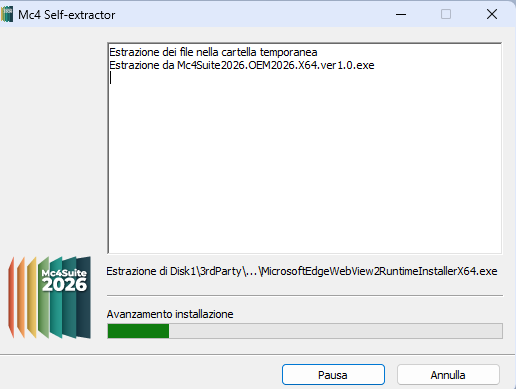
Al lancio dell'eseguibile, il sistema provvederà all'estrazione dei file nella cartella temporanea.
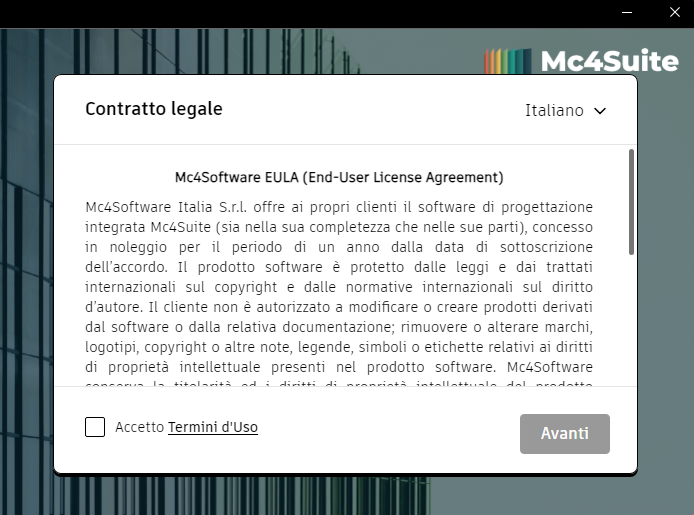
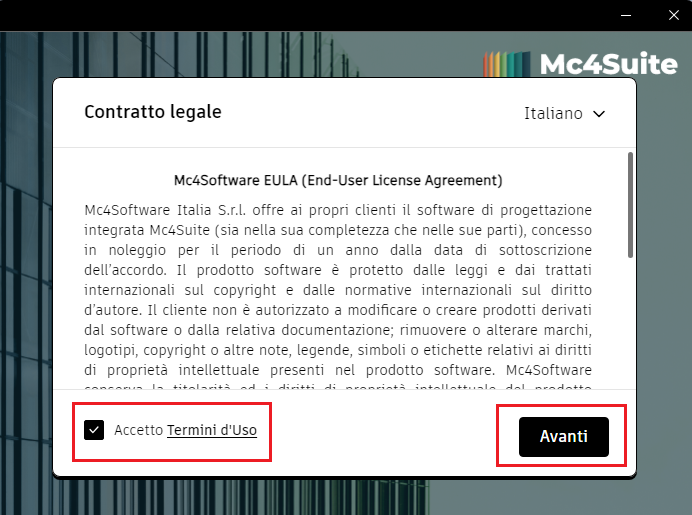
- Contratto di Licenza: Leggere e selezionare l'opzione "Accetto Termini d'Uso", quindi cliccare su Avanti.
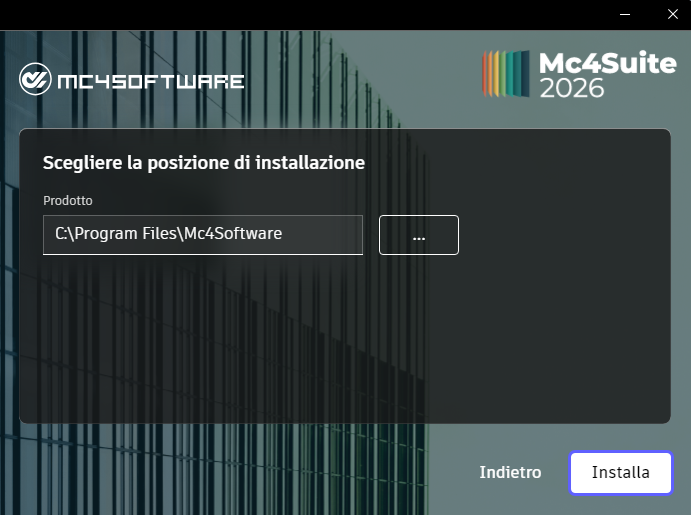
- Percorso di installazione: Viene visualizzata la cartella di destinazione. Si raccomanda di mantenere il percorso predefinito.
 |  |
|---|
L'installazione richiede circa 20 GB di spazio libero. Si consiglia di assicurarsi che, a setup concluso, rimangano almeno 8 GB liberi sull'unità per garantire la corretta operatività del sistema operativo.
Per avviare il processo, cliccare sul pulsante Installa. Una barra di avanzamento mostrerà lo stato dell'operazione.
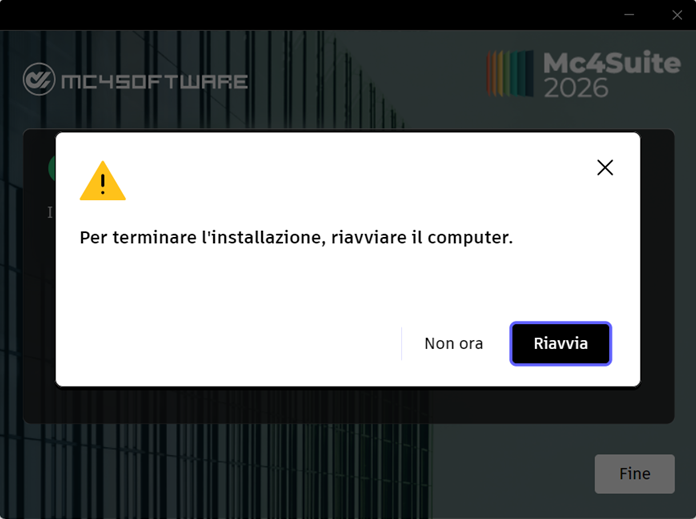
Al termine, cliccare su Fine. Se il sistema lo richiede, premere il pulsante Riavvia per rendere effettive le modifiche.
Fase 2: Mc4Suite Utilities
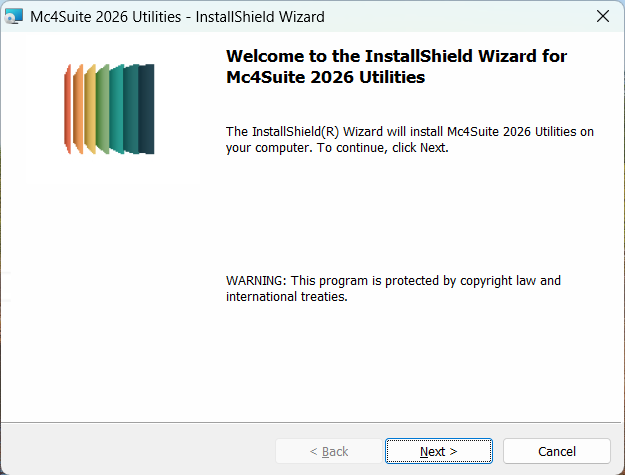
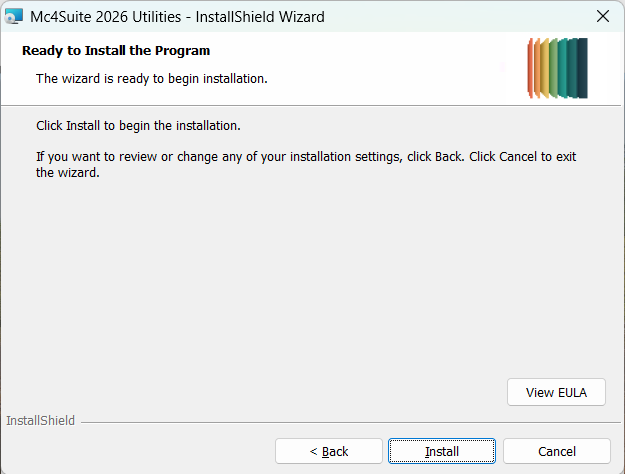
Subito dopo la chiusura della prima fase (o dopo il riavvio del PC), si avvierà automaticamente l'installazione dei componenti Mc4Suite Utilities.
 |  |
|---|
Una volta conclusa anche questa fase, l'icona di avvio del programma sarà disponibile sul desktop.
⚙️ Primo avvio e configurazione
La configurazione si completa effettivamente solo al primo avvio del software, durante il quale viene creato il profilo utente e configurato l'ambiente del database server.
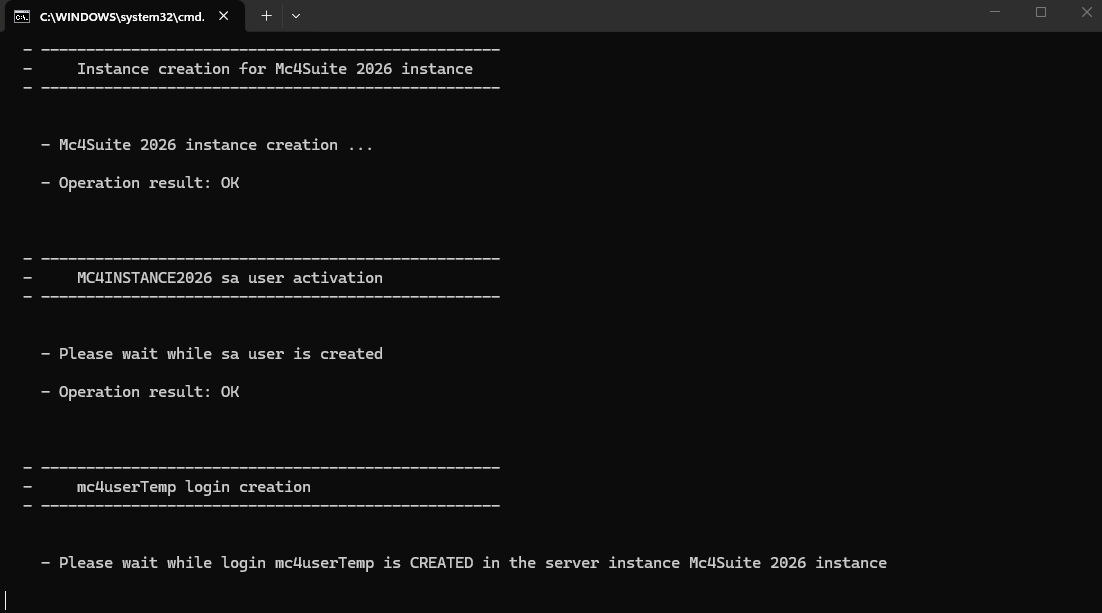
Prima di tentare operazioni di ripristino o conversione di database da versioni precedenti, è obbligatorio avviare Mc4Suite almeno una volta. Durante questa fase potrebbe comparire temporaneamente una finestra della linea di comando (Prompt dei comandi): non interrompere il processo.
🔧 Installazione degli aggiornamenti
Se l'installazione è stata effettuata tramite una release iniziale (es. 1.0), è fondamentale aggiornare il software alla versione più recente prima dell'uso operativo. L'aggiornamento può essere eseguito in due modi:
- Mc4LiveUpdate: accessibile da
Start > Programmi > Mc4Software. - Download Center: scaricando manualmente il Service Pack dalla sezione "Aggiornamenti" del sito Mc4Software.
💡 Reinstallazione e ripristino Database
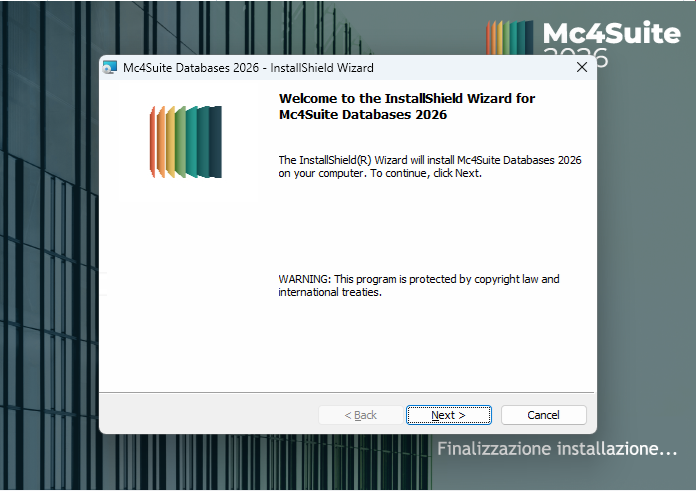
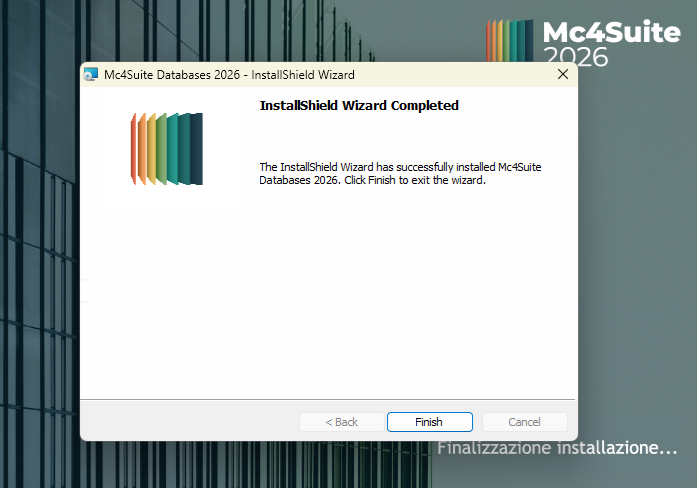
In caso di reinstallazione dopo una disinstallazione, Mc4Suite esegue una verifica automatica dei componenti di gestione dei database. Se vengono rilevati componenti mancanti, si attiverà una procedura di ripristino dedicata.
La procedura di ripristino deve svolgersi in continuità con l'installazione. L'avvio può richiedere fino a 60 secondi. È fondamentale attendere la comparsa e il completamento degli splash screen di finalizzazione prima di tentare l'apertura del programma, per evitare il disallineamento dei dati.
 |  |  |
|---|