Input Grafico CAD
HtTB (THERMal Bridge) utilizza AutoCAD come ambiente di input della geometria del ponte termico. Il modulo può essere installato come plugin in AutoCAD Full oppure con motore grafico AutoCAD OEM integrato — in entrambe le configurazioni le funzionalità sono identiche.
Il modulo può essere installato in AutoCAD Full (completo di funzionalità 3D) come plugin, oppure essere indipendente da AutoCAD e dotato di motore grafico AutoCAD OEM. In ognuna delle due configurazioni non vi sono differenze in quanto AutoCAD OEM è una versione di AutoCAD prodotta e commercializzata da Autodesk specificatamente per produttori di software.
Il calcolo agli elementi finiti può essere eseguito con due motori alternativi, selezionabili dall'utente nella form di gestione dei ponti termici:
- Motore FEM proprietario — solutore interno sviluppato da MC4Software, che non richiede l'installazione di software esterno e garantisce risultati equivalenti a THERM sulla grande maggioranza dei casi di calcolo.
- Motore THERM — programma freeware prodotto da Lawrence Berkeley National Laboratory della University of California, invocato tramite interfaccia a linea di comando in background, in modo del tutto trasparente all'utente.
HtTB funge quindi da preprocessore e da post-processore: prepara le aree dei materiali e i contorni, li invia al motore selezionato, riceve i risultati e li utilizza per calcolare i coefficienti Ψ del ponte termico e per determinare l'eventuale formazione di muffa sulla superficie dei componenti edilizi.
🛠 Barra degli Strumenti
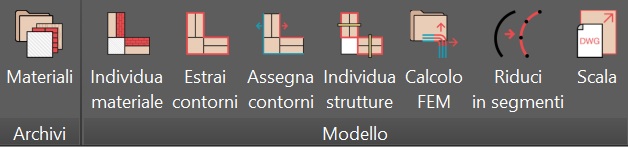
| Comando | Descrizione | |
|---|---|---|
 | Archivio materiali | Apre l'archivio dei materiali disponibili |
 | Individua materiale | Crea un contorno chiuso da entità geometriche piane e vi associa un materiale |
 | Estrai contorni | Crea una condizione al contorno adiabatica per ogni segmento del perimetro esterno del ponte termico |
 | Assegna contorni | Modifica la condizione al contorno di un segmento |
 | Individua strutture | Traccia una linea perpendicolare tra due contorni contrapposti per il calcolo della trasmittanza della struttura |
 | Calcolo FEM | Apre la form di gestione dei ponti termici |
 | Riduci in segmenti | Trasforma una curva in 30 segmenti rettilinei |
 | Scala | Imposta l'equivalenza tra unità di disegno AutoCAD e dimensione reale |
📂 Archivio Materiali
L'archivio materiali è condiviso con gli altri moduli del programma. Per la documentazione completa vedere:
📋 Input della Geometria in AutoCAD
Come descritto in premessa, THERMal Bridge (TB) supporta due solutori FEM alternativi — THERM e il motore FEM proprietario MC4 — entrambi basati sull'analisi del trasferimento di calore agli elementi finiti bidimensionale (2D). La metodologia è comune a entrambi: richiede l'input dei poligoni rappresentanti aree omogenee dei materiali che il flusso di calore attraversa. I lati dei poligoni confinanti devono essere sovrapposti esattamente, come richiesto dall'algoritmo di generazione automatica della mesh.
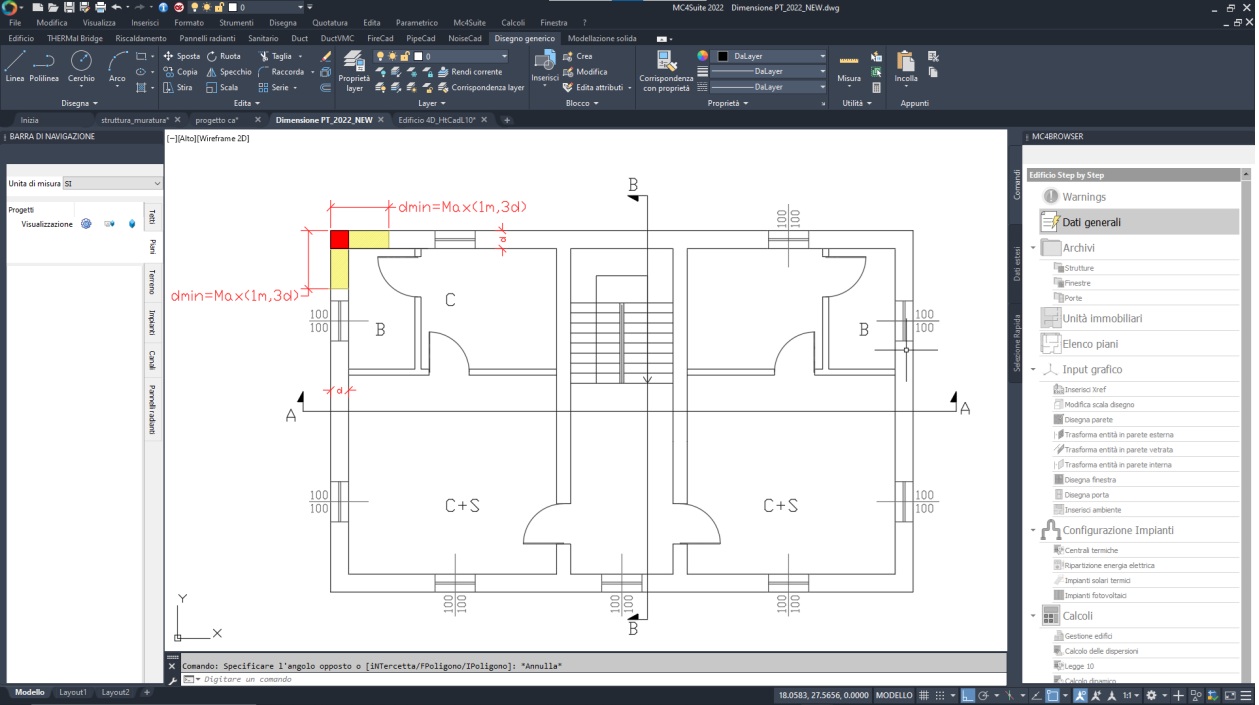
La norma UNI EN ISO 10211 definisce i limiti geometrici del ponte termico sul quale effettuare il calcolo numerico. Il calcolo viene svolto su una parte dell'involucro che comprende il giunto e una distanza dal giunto pari al massimo tra 1 m e tre volte lo spessore della parete laterale.
Disegno della Sezione del Ponte Termico
La norma EN ISO 10211 definisce i limiti geometrici del ponte termico: il calcolo viene svolto su una parte dell'involucro che comprende il giunto e una distanza dal giunto pari al massimo tra 1 m e tre volte lo spessore della parete laterale. Questa distanza garantisce di considerare sia i flussi termici distorti nelle adiacenze del nodo sia quelli unidimensionali attraverso le pareti laterali.
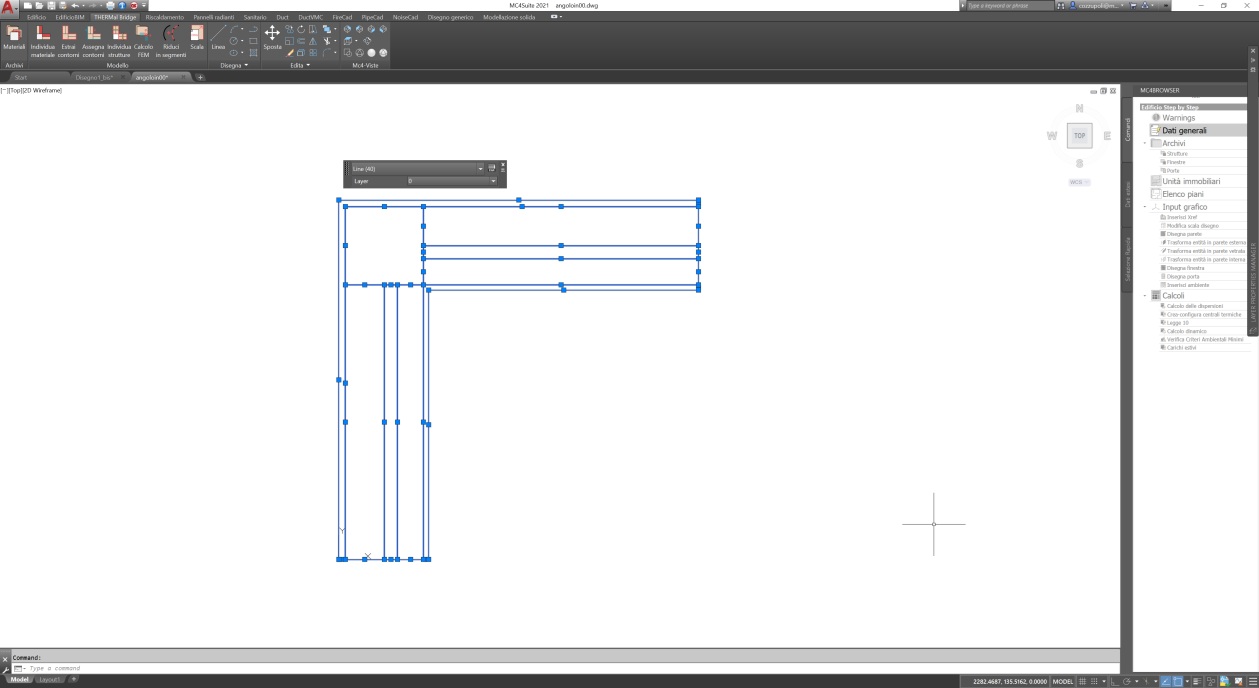
Il disegno della sezione deve essere eseguito con linee o polilinee bidimensionali aperte — non con polilinee chiuse. Gli eventuali lati curvilinei devono essere ridotti a segmenti rettilinei con il comando Riduci in segmenti.
La filosofia di input di HtTB differisce da quella di THERM quando si importa il disegno da AutoCAD: THERM richiede polilinee chiuse in file DXF con i lati in comune sovrapposti esattamente. In HtTB al contrario si disegna la sezione con semplici linee o polilinee aperte, lasciando al programma l'individuazione automatica dei poligoni. Questo semplifica notevolmente l'input ed elimina gli errori di mancata sovrapposizione dei lati in comune.
🔧 Associazione dei Materiali
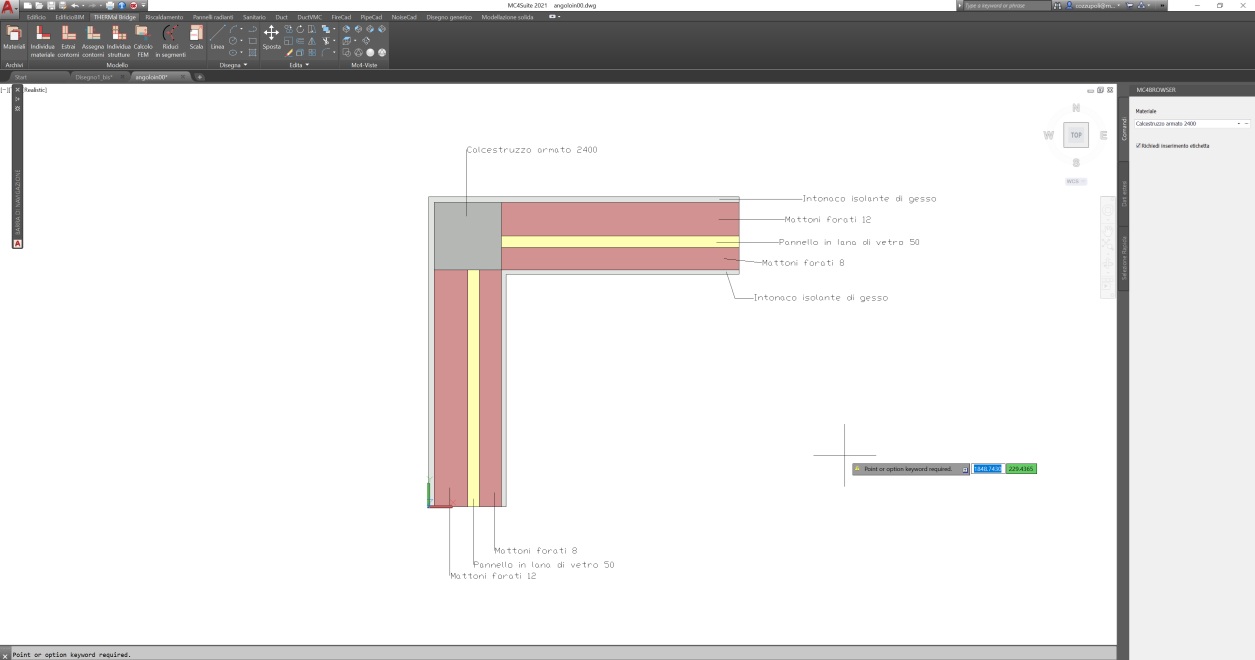
Il comando Individua materiale genera i poligoni di materiale:
- Selezionare un materiale dalla barra laterale
- Cliccare un punto all'interno dell'area chiusa
Il programma individua il poligono chiuso tramite un algoritmo proprietario che funziona anche con zoom molto ristretti dove parti delle linee non sono visibili.
- Se l'area è chiusa → il programma disegna i contorni in rosso e colora il poligono con il colore del materiale; se è attiva l'opzione etichetta, richiede i punti della multi-direttrice
- Se l'area non è chiusa → viene disegnato un marker nel punto dove una linea non ha un punto coincidente con un'altra
Durante il comando il programma attiva la modalità di visualizzazione Ombreggiata di AutoCAD per mostrare il colore del poligono individuato.
🔧 Estrazione delle Condizioni al Contorno
Il comando Estrai contorni crea automaticamente una condizione al contorno adiabatica per ogni segmento del perimetro esterno del ponte termico. Richiede la selezione in finestra dei poligoni già creati con "Individua materiali".
Il comando non cancella le condizioni al contorno già presenti. In caso di nuova estrazione dopo modifiche alla geometria, le condizioni al contorno nell'area interessata vanno rimosse manualmente prima di estrarre nuovamente — la presenza di condizioni duplicate causa il fallimento del calcolo FEM.
🔧 Modifica delle Condizioni al Contorno
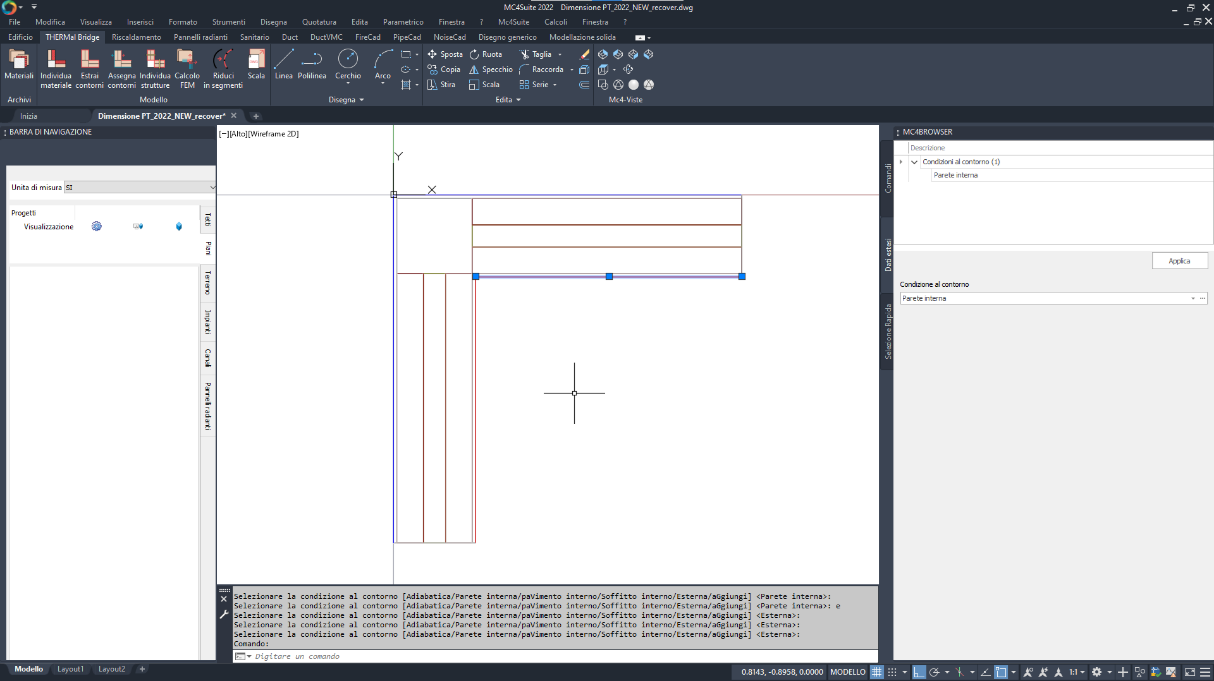
L'unica modifica ammessa su una condizione al contorno è il tipo. Il programma mette a disposizione i tipi di condizione al contorno più comuni e consente di crearne quante necessarie.
Le condizioni al contorno si modificano in due modi:
1. Comando Assegna contorni
Modalità AutoCAD: mostra nella barra del comando i tipi di condizioni disponibili e l'opzione Aggiungi per crearne di nuovi. Una volta scelta la condizione, viene assegnata all'elemento selezionato.

Per facilitare la selezione, il comando attiva la visualizzazione degli spessori linea di AutoCAD: le condizioni al contorno sono create con uno spessore per essere visualizzate in rilievo rispetto alle aree dei materiali.
2. Palette Dati Estesi
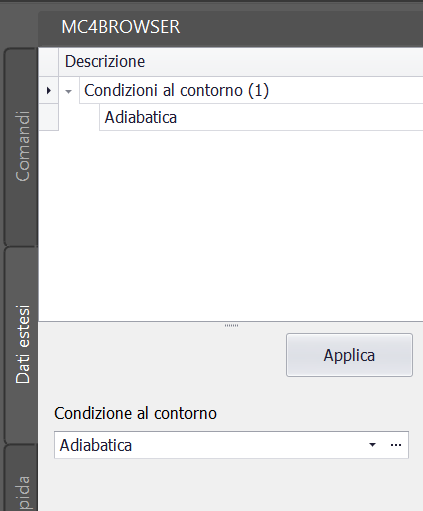
Si attiva selezionando la condizione al contorno. Per operare in questa modalità è consigliato attivare gli spessori linea dalla barra di stato di AutoCAD. Clicca sull'icona ... accanto al menu a tendina per aprire il dialogo completo delle condizioni al contorno:
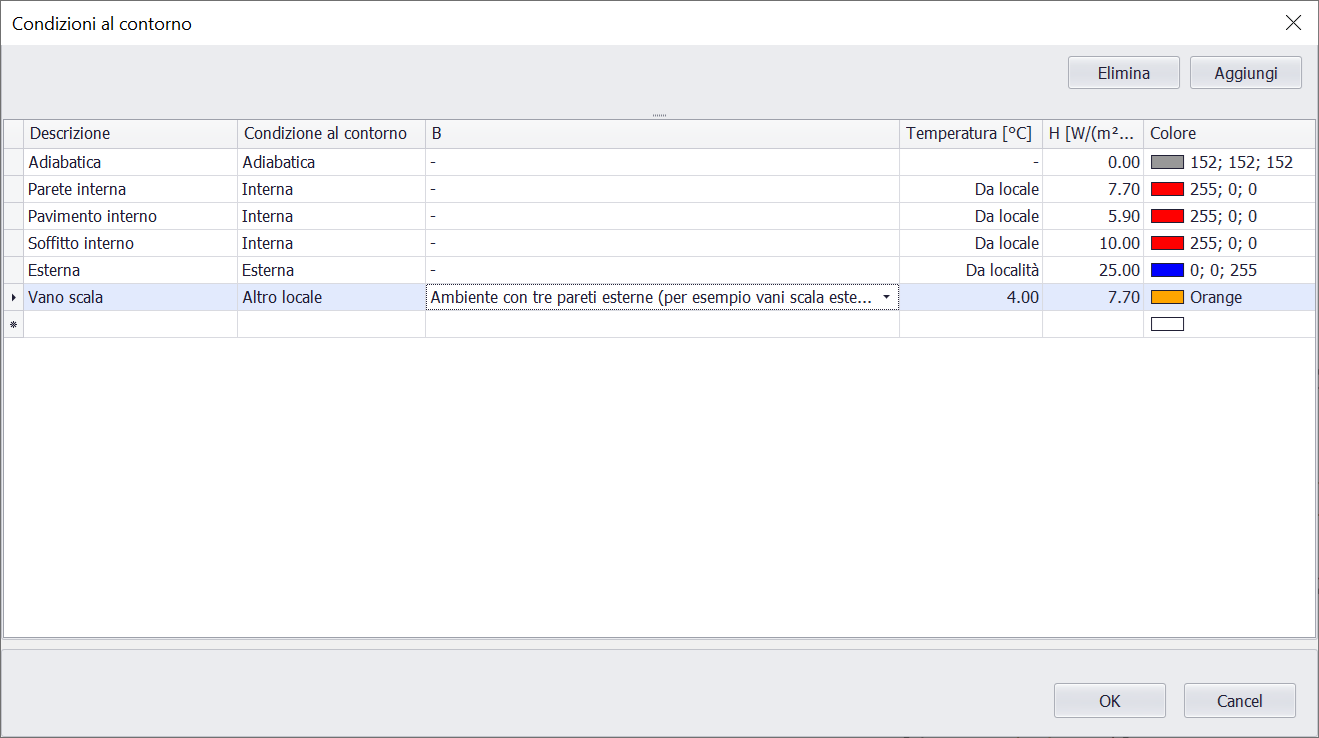
Tipi di Condizione al Contorno
| Tipo | Descrizione |
|---|---|
| Adiabatica | Bordo a flusso nullo — piano di simmetria o confine con zona a temperatura analoga |
| Interna | Superficie esposta all'ambiente interno riscaldato |
| Esterna | Superficie esposta all'ambiente esterno |
| Adiabatica terreno orizzontale | Bordo inferiore per sezioni a contatto con il terreno |
| Altro locale | Superficie verso un locale non climatizzato |
Parametri delle Condizioni al Contorno
| Parametro | Descrizione |
|---|---|
| Descrizione | Nome identificativo della condizione. |
| Condizione al contorno | Tipo (Adiabatica, Interna, Esterna, Altro locale). |
| B | Nel caso di condizione verso Altro locale, coefficiente B forfettario come suggerito da UNI/TS 11300-1. |
| Temperatura | – Non scambiante; Da locale — temp. interna; Da località — temp. esterna del mese. |
| H [W/m²K] | Adduttanza del film d'aria sulla superficie della condizione. |
| Colore | Colore di visualizzazione della condizione sul disegno. |
Coefficienti di Scambio Termico Consigliati
Secondo EN ISO 6946:
| Superficie | h [W/m²K] | Rs [m²K/W] |
|---|---|---|
| Interna verticale | 7.70 | 0.13 |
| Interna orizzontale — flusso verso l'alto (soffitto) | 10.00 | 0.10 |
| Interna orizzontale — flusso verso il basso (pavimento) | 5.90 | 0.17 |
| Esterna (qualsiasi orientazione) | 25.00 | 0.04 |
Per la verifica fRsi secondo EN ISO 13788 usare h = 8.0 W/m²K per le superfici interne.
📋 Individuazione delle Strutture per il Calcolo degli Ψ
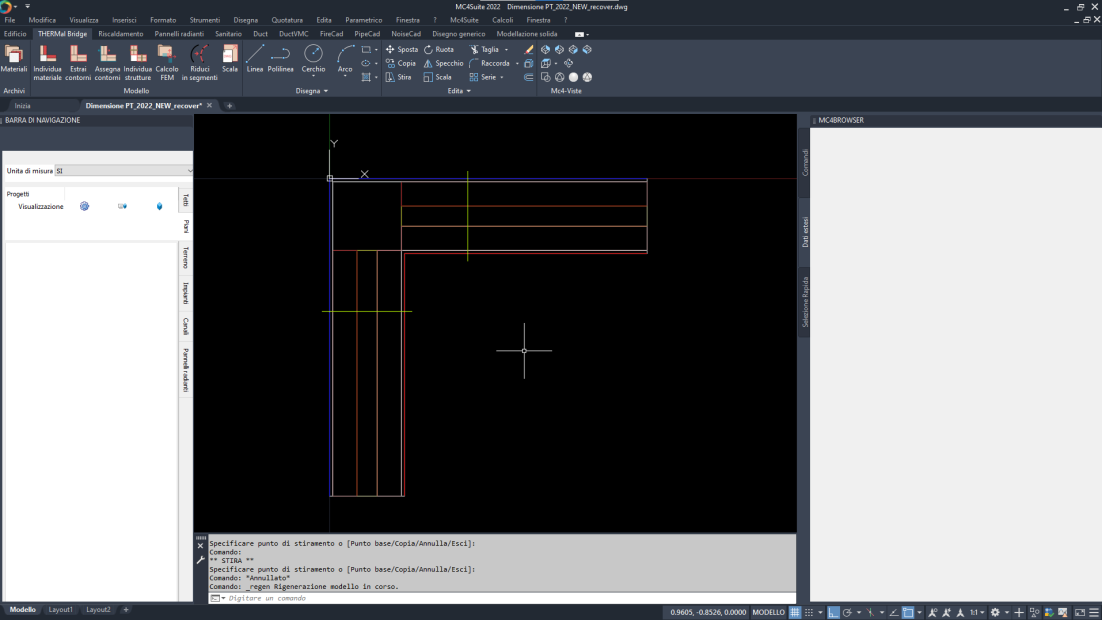
Il calcolo degli Ψ avviene per differenza tra il flusso di calore calcolato con il metodo FEM e le dispersioni delle strutture senza considerare il ponte termico. È quindi necessario che il programma possa individuare i materiali che compongono tali strutture.
Il comando Individua strutture richiede di selezionare:
- Una condizione al contorno interna
- La speculare esterna (o verso altro locale)
La corretta assegnazione della stratigrafia è evidenziata da una linea di colore giallo-verde.
Non è possibile assegnare due strutture differenti per due condizioni al contorno contigue e codirezionali.
Il calcolo degli Ψ utilizza la lunghezza delle condizioni al contorno, che nella maggior parte dei casi viene calcolata correttamente dal programma. Nei casi in cui la lunghezza non sia precisa, è possibile assegnarla manualmente selezionando la condizione al contorno e inserendo il valore esatto nel campo apposito.
