Aggiornamento Licenza Software
La procedura di aggiornamento della licenza software già in proprio possesso si rende necessaria per abilitare una versione più recente del software o per integrare nuove funzionalità nella licenza esistente.
📋 Situazioni che richiedono l'aggiornamento
- Nuova versione: Abilitazione di una versione del software successiva a quella per cui era stata fornita la licenza.
- Nuove funzionalità: Integrazione o modifica delle funzionalità già presenti (a parità di versione).
Nel seguito analizziamo la procedura per l'aggiornamento della licenza a seguito dell'installazione di una nuova versione del software.
🛠 Procedura di Aggiornamento
Per aggiornare la licenza, attiva il Gestore Licenza tramite l'icona col simbolo Mc4Software  ubicata nel menu di accesso rapido nell'estremità superiore sinistra.

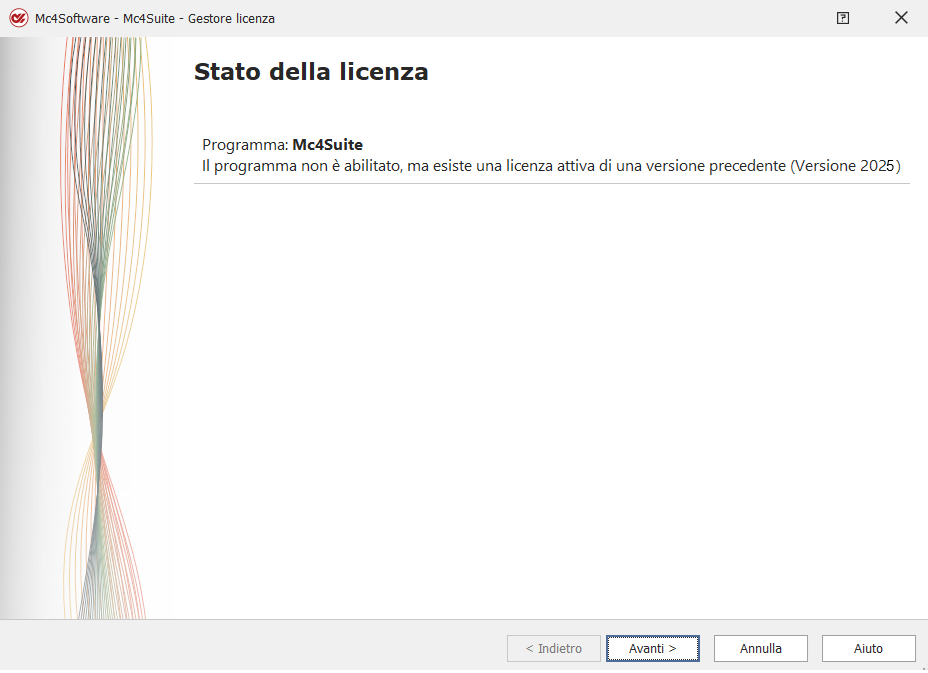
Nella prima schermata il gestore identifica la licenza acquisita in precedenza.
Qualsiasi operazione di editing o di calcolo risulta inibita e provoca l'apertura automatica del gestore licenza fino a quando non si procede all'aggiornamento secondo le istruzioni sottostanti.
Procedura Passo-Passo
-
Avvio: Per procedere all'aggiornamento della licenza, clicca sul tasto Avanti.
-
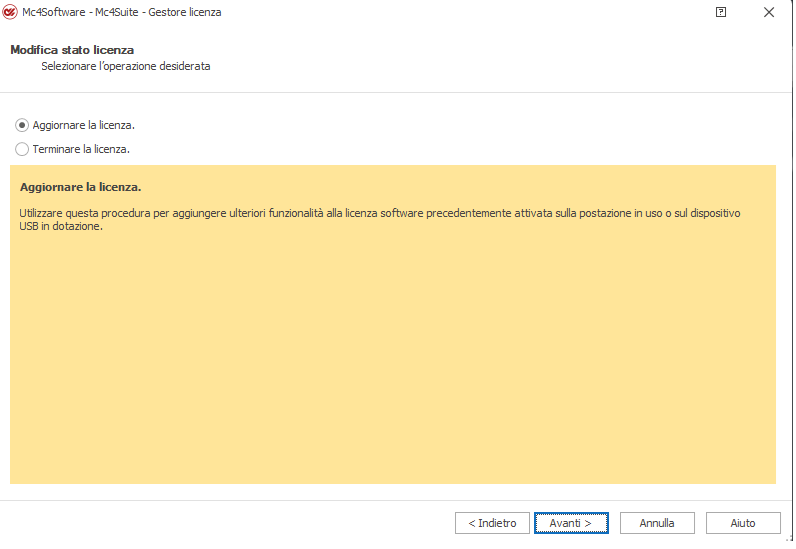
Selezione Opzione: Nella schermata successiva, seleziona la prima opzione: "Aggiornare la licenza. Utilizzare questa procedura per abilitare nuove funzionalità" e clicca su Avanti.
-
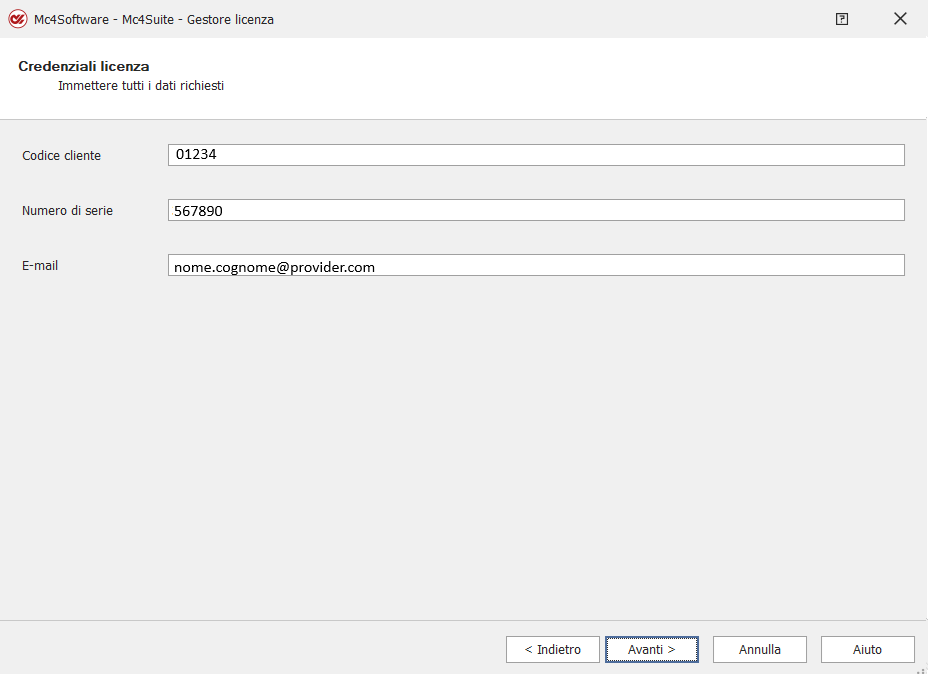
Dati Licenza: Inserisci il Codice Cliente, il Numero di Serie (forniti dall'ufficio commerciale) e un indirizzo e-mail di riferimento. Clicca su Avanti.
-
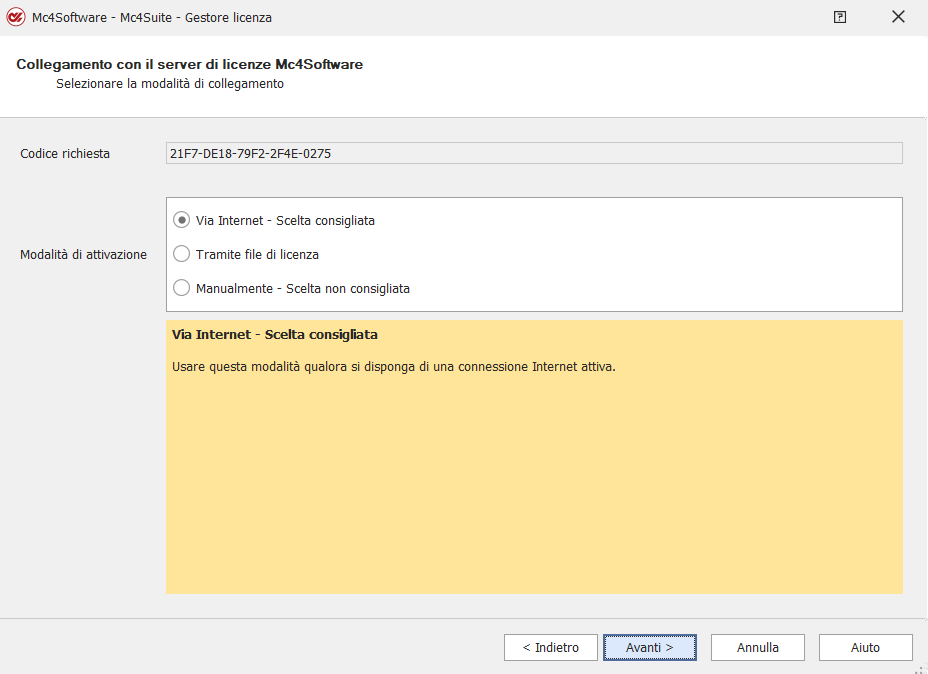
Metodo di Attivazione: Mantieni selezionata l'opzione "Via Internet" e clicca su Avanti.
📊 Conferma e Verifica
Il buon esito dell'operazione è confermato dalla comparsa del messaggio:
"Collegamento con il server di licenze effettuato con successo"
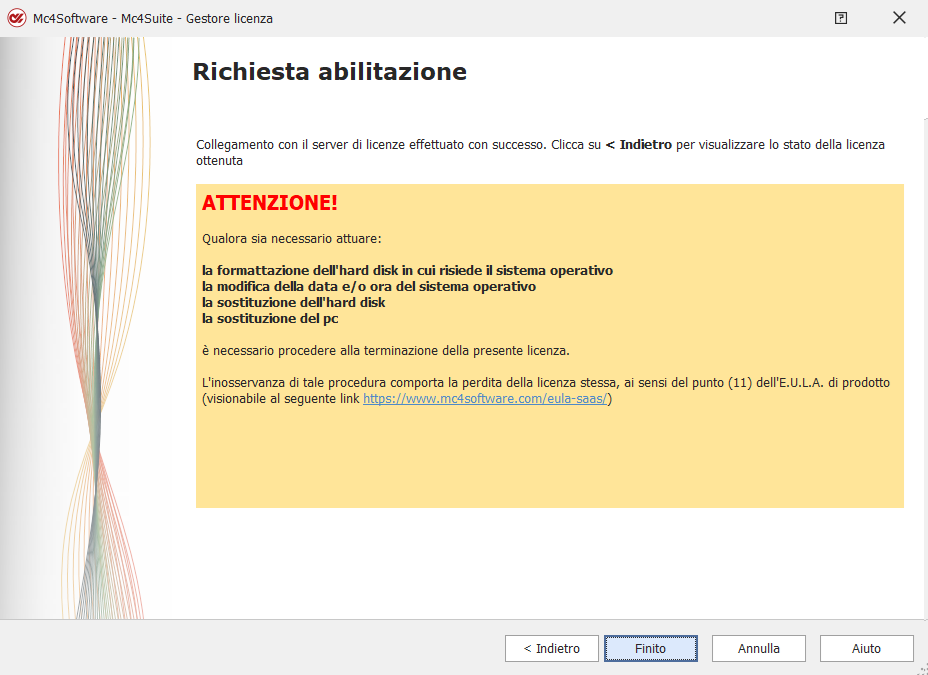
- Controllo Stato: Clicca sulla freccia posta nell'estremità superiore sinistra per visualizzare il nuovo stato della licenza.
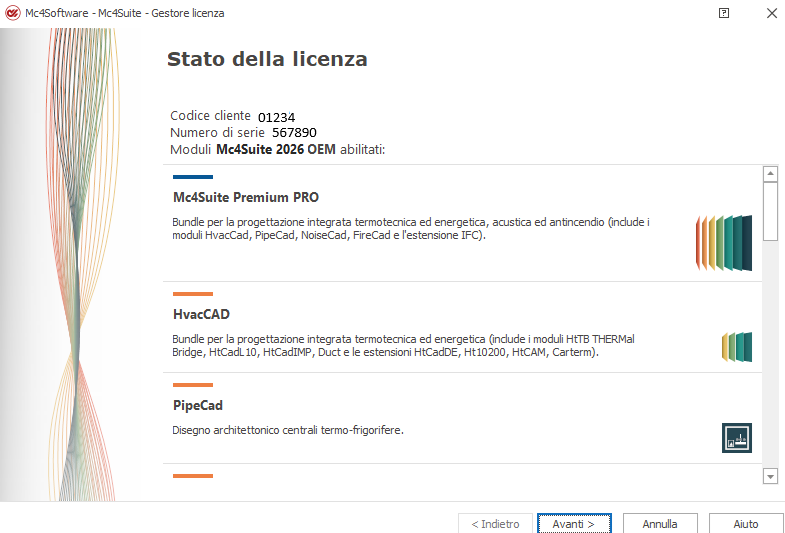
- Chiusura: Clicca su "Annulla" per uscire dal gestore licenza e iniziare a utilizzare il programma con le nuove funzionalità.