Acquisizione Licenza da Server di Rete
In caso di configurazione della licenza in modalità "Licenza di Rete", sul PC client si deve procedere all'acquisizione della licenza dal server di rete.
📋 Prerequisiti
Per poter operare all'interno del gestore licenza è necessario avviare Mc4Suite come amministratore, eseguendo il click destro sull'icona del desktop e scegliendo la voce "Esegui come amministratore" nel menu contestuale.
🛠 Procedura di Acquisizione
Attiva il Gestore Licenza tramite l'apposito comando ubicato nel menu di accesso rapido.
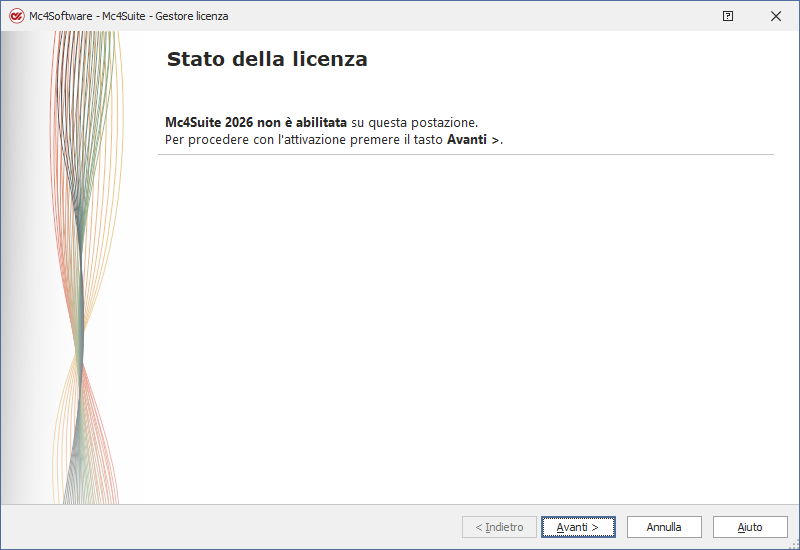
Nella prima schermata il gestore rileva l'assenza della licenza. Per procedere all'abilitazione clicca sul tasto NEXT.
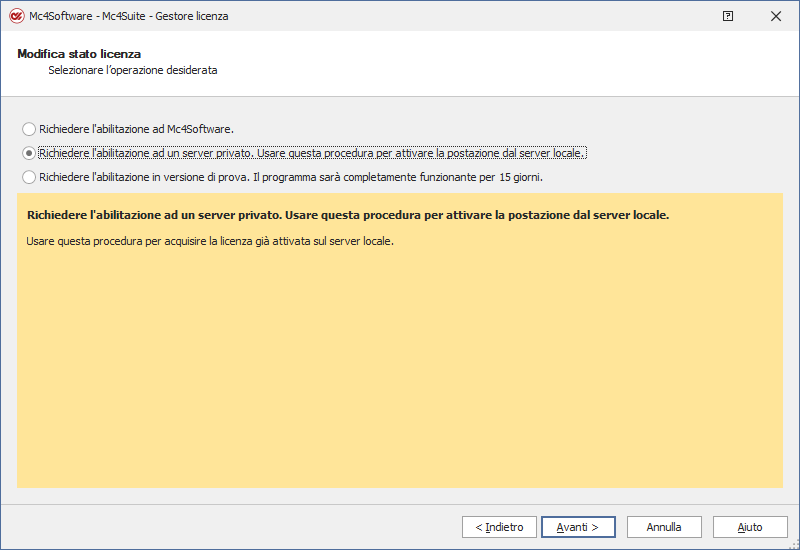
Nella schermata successiva seleziona la prima opzione disponibile: "Richiedere l'abilitazione ad un server privato. Usare questa procedura per attivare la postazione dal server locale" e clicca su NEXT.
Nella schermata successiva, nel box "Specificare il server", inserisci il nome del server oppure l'indirizzo IP dello stesso, quindi premi Connetti.
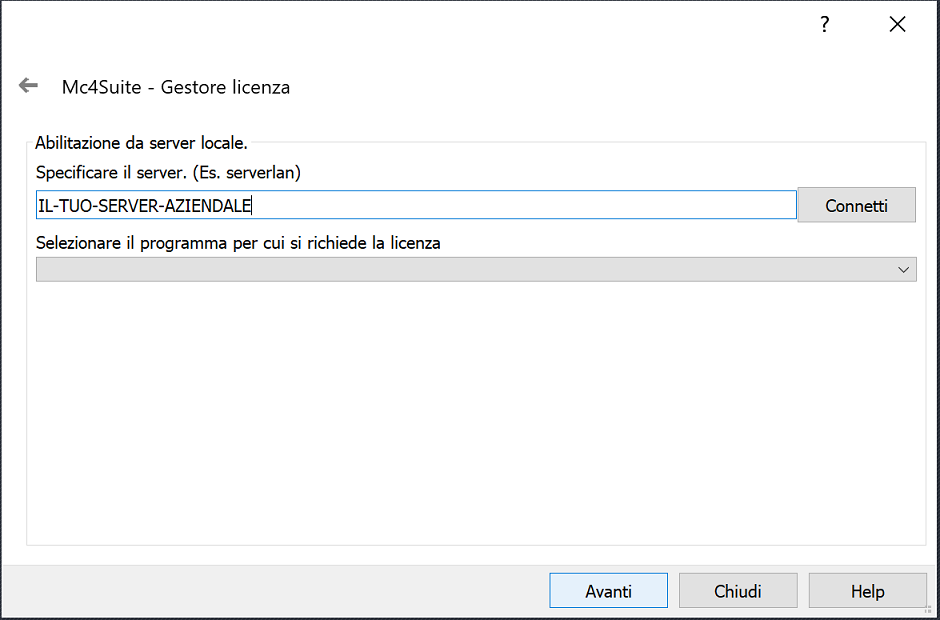
Clicca sul menu a tendina "Selezionare il programma per cui si richiede la licenza": verrà mostrato l'elenco dei moduli disponibili sul server di licenza. Seleziona il modulo per il quale si richiede l'uso e clicca su Avanti.
📊 Conferma e Utilizzo
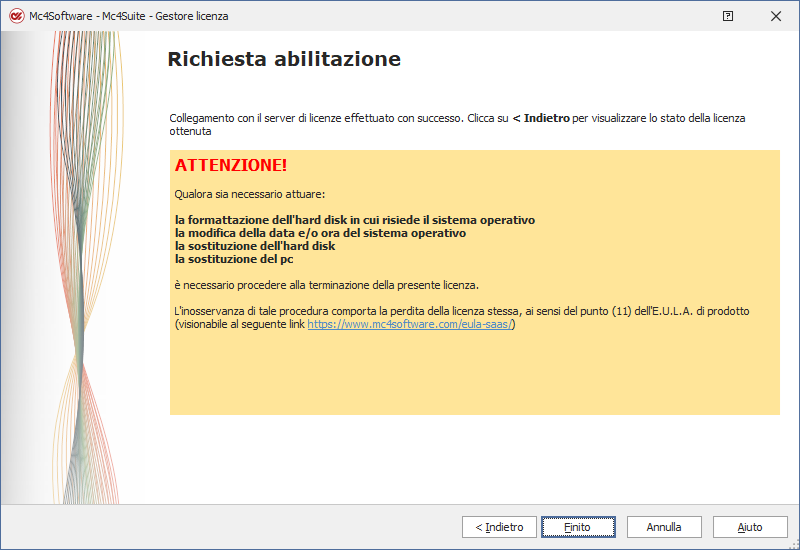
Il messaggio "Collegamento con il server di licenze effettuato con successo" conferma il successo dell'operazione.
L'assenza di voci all'interno del menu a tendina indica che la connessione non è andata a buon fine. In tal caso controlla che sia stata aperta la porta TCP 3030 sulla macchina server in cui è installato il gestore di licenza di rete.
A questo punto è possibile operare in due modi:
- Clicca su Finish per uscire dalla maschera del gestore licenza e iniziare a utilizzare il software.
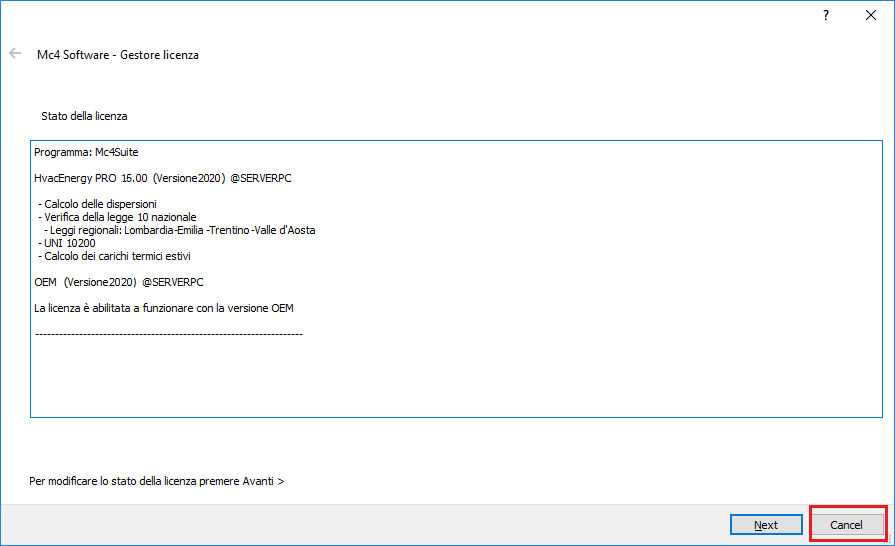
- Clicca sulla freccia posta nell'estremità superiore sinistra per essere reindirizzato alla maschera iniziale del gestore licenza.
La maschera iniziale visualizzerà i dettagli della licenza appena acquisita.
Il messaggio "Massimo numero di utenti raggiunto" indica che tutte le postazioni previste dalla licenza di rete sono attualmente occupate.
Clicca su Cancel per uscire dalla maschera del gestore licenza e utilizzare il software.