Aggiornamento Licenza USB da Versione Precedente
La procedura di aggiornamento di una licenza su chiave hardware USB si rende necessaria per abilitare una versione più recente del software o per integrare nuove funzionalità nella licenza esistente.
📋 Situazioni che richiedono l'aggiornamento
- Abilitazione di una versione del software successiva a quella per cui era stata fornita la chiavetta.
- Integrazione di nuove funzionalità o modifica delle funzionalità già presenti nella licenza.
🛠 Procedura di Aggiornamento
Per aggiornare la licenza su chiave USB, attiva il Gestore Licenza tramite l'icona col simbolo Mc4Software  ubicata nel menu di accesso rapido nell'estremità superiore sinistra.

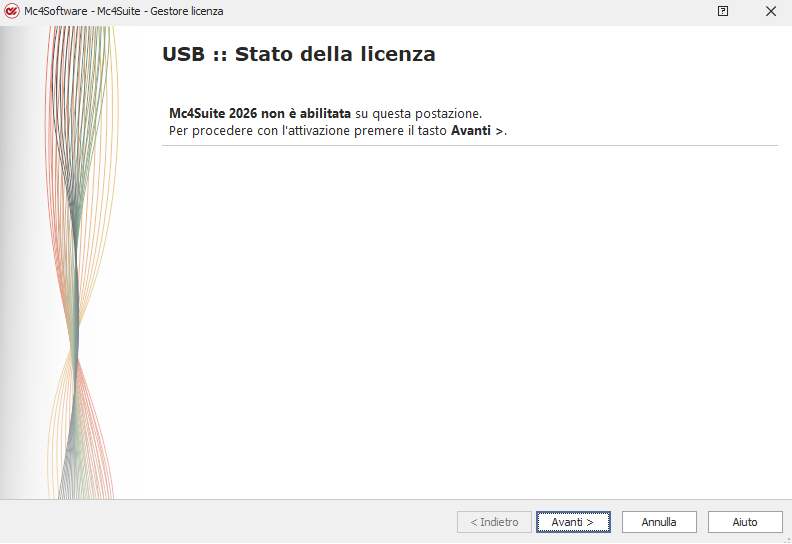
Nella prima schermata il gestore notifica che la licenza non è abilitata per la versione più recente del software (mentre abilita regolarmente una versione precedente).
Qualsiasi operazione di editing o di calcolo risulta inibita e provoca l'apertura del gestore licenza sino a quando non si procede all'aggiornamento della licenza.
Per procedere, clicca sul tasto Avanti.
-
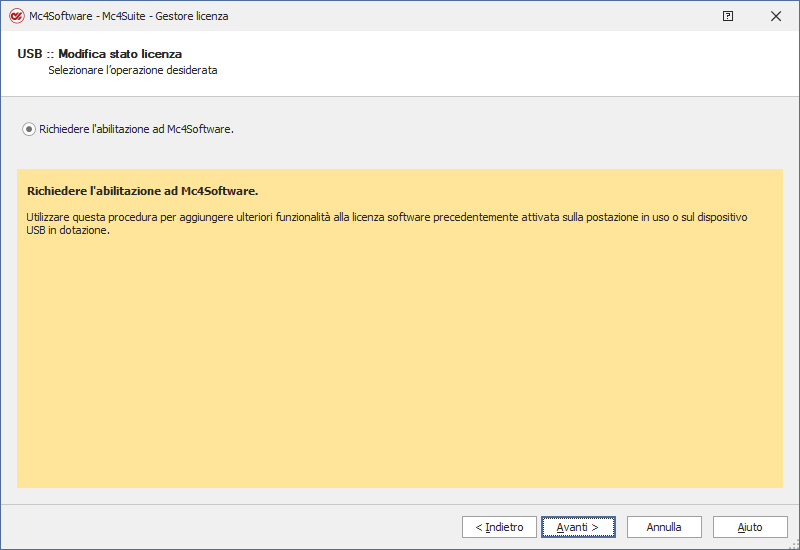
Selezione Opzione: Nella maschera successiva seleziona l'opzione "Aggiornare la licenza. Utilizzare questa procedura per aggiungere nuove funzionalità" e premi Avanti.
-
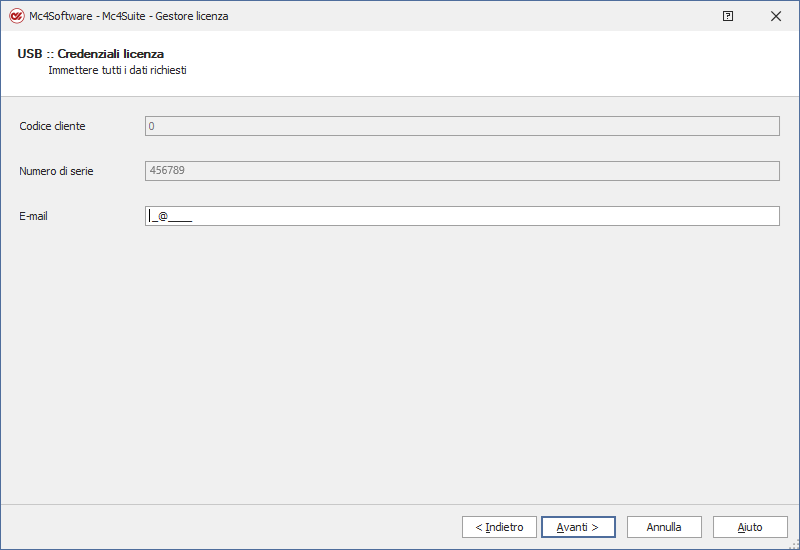
Dati Licenza: Nella maschera successiva vengono mostrati i dati identificativi della licenza (Codice cliente, Numero di serie, E-mail). Se il campo mail risulta vuoto, aggiungi un indirizzo e-mail riconducibile al proprietario o all'utilizzatore della licenza, quindi premi Avanti.
-
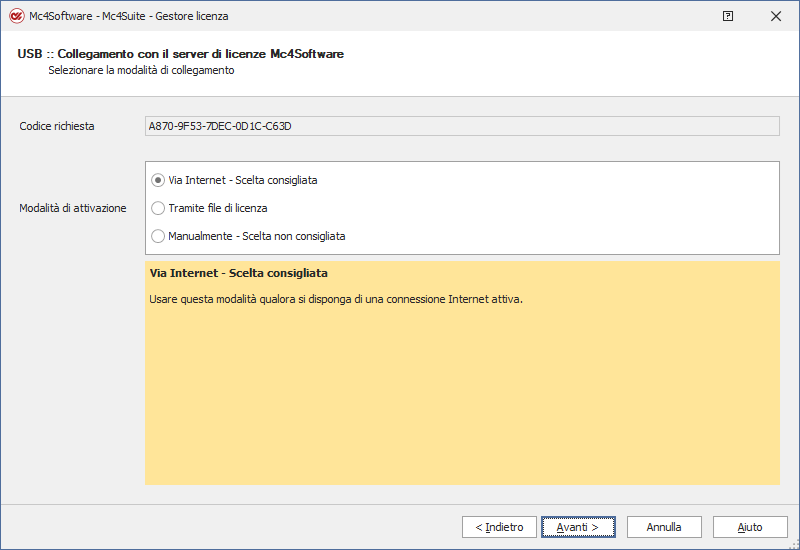
Codice Richiesta: Nella maschera successiva, in cui compaiono il codice richiesta ed il numero di serie, inserisci un indirizzo e-mail e premi Avanti.
📊 Conferma e Conclusione
Il buon esito dell'operazione è confermato dalla comparsa del messaggio "Collegamento con il server effettuato con successo".
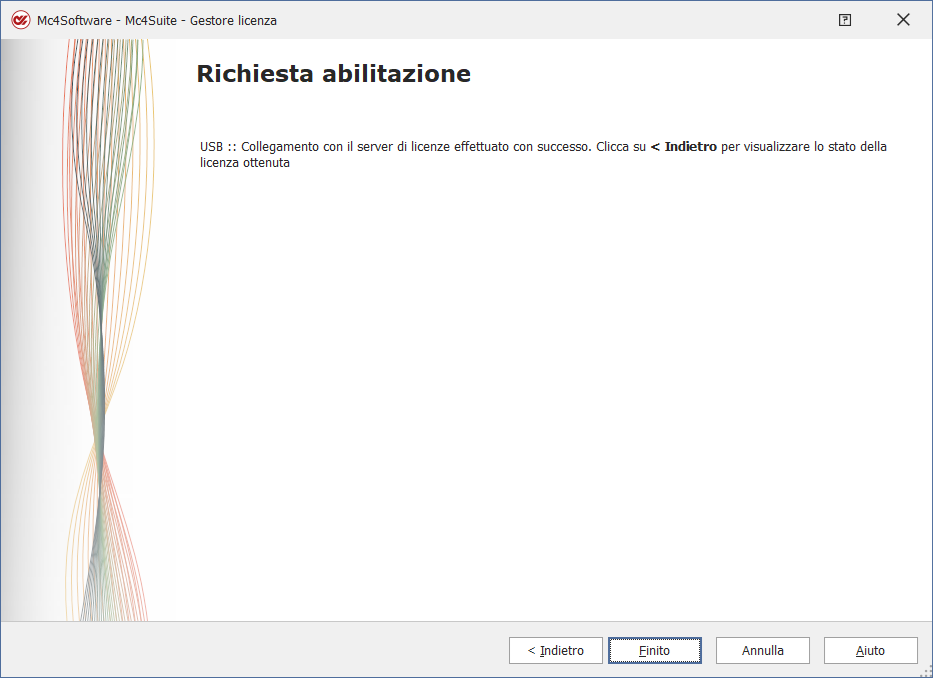
- Clicca su Indietro per visualizzare il nuovo stato della licenza.
- Clicca su Finito per uscire dalla maschera del gestore licenza e iniziare a utilizzare il programma.