Gestione dei Ponti Termici
Il pulsante Calcolo FEM della barra degli strumenti apre la form di gestione dei ponti termici, all'interno della quale si configurano tutti i parametri del calcolo, si gestiscono gli archivi, si modifica la geometria e si avvia il calcolo FEM.
Il nome "Calcolo FEM" sulla barra degli strumenti si riferisce all'apertura di questa form, non all'avvio diretto del calcolo. Il calcolo effettivo viene avviato dall'interno della form tramite il pulsante Calcola.
Alcuni dati nella form sono utilizzati solo nel caso in cui il modulo sia integrato con Mc4Suite.
🛠 Barra Principale della Form
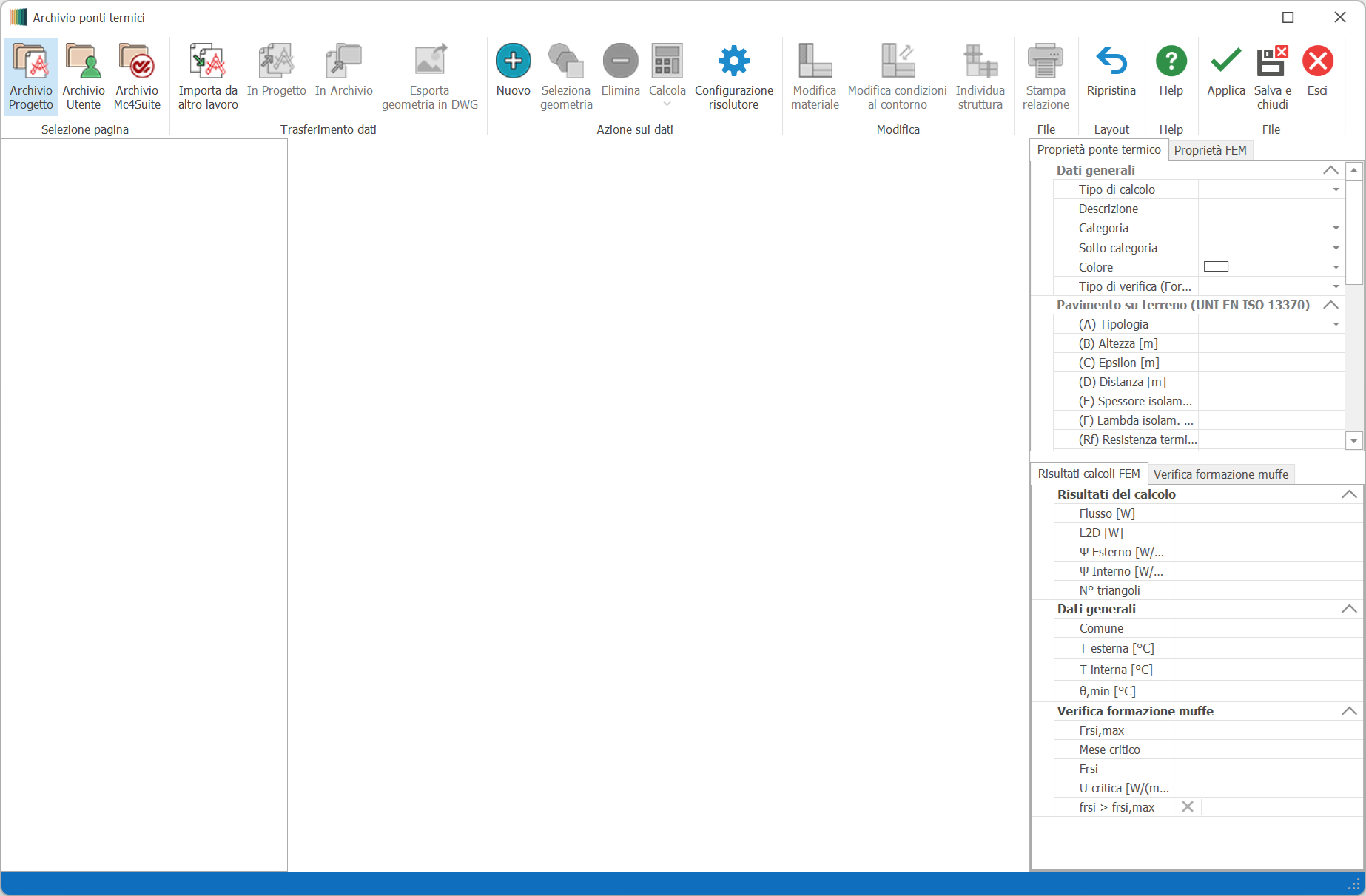
| Pulsante | Descrizione | |
|---|---|---|
| Archivio di progetto | Attiva la vista dei ponti termici elaborati nel progetto corrente | |
| Archivio utente | Attiva la vista dei ponti termici elaborati e archiviati dall'utente | |
| Archivio MC4 | Attiva la vista dei 99 ponti termici forniti con il programma | |
| Importa da altro lavoro | Importa ponti termici da un altro file DWG di progetto | |
| In progetto | Copia un ponte termico dall'archivio al progetto corrente | |
| In archivio | Copia il ponte termico selezionato nell'archivio utente | |
| Esporta geometria in DWG | Genera la geometria del ponte termico in formato DWG e ne permette l'inserimento nel disegno corrente | |
| Nuovo | Crea un nuovo ponte termico | |
| Seleziona/Cambia geometria | Nasconde la finestra e richiede di selezionare la geometria del ponte termico dal disegno corrente | |
| Elimina | Elimina il ponte termico selezionato | |
| Calcola => Calcola | Avvia il calcolo FEM del ponte selezionato per tutti i mesi | |
| Calcola => Mese critico | Avvia il calcolo FEM del ponte selezionato per il solo mese critico | |
| Calcola => Tutti Mese critico | Avvia il calcolo FEM di tutti i ponti termici per il solo mese critico | |
| Calcola => Tutti | Avvia il calcolo FEM di tutti i ponti termici per tutti i mesi | |
| Configurazione risolutore | Permette di selezionare il solutore FEM (Proprietario/THERM) | |
| Modifica materiale | Modifica il materiale assegnato ai poligoni | |
| Modifica condizioni al contorno | Modifica il tipo di condizione direttamente nella form | |
| Individua struttura | Individua le strutture per il calcolo degli Ψ | |
| Stampa relazione | Stampa la relazione tecnica del ponte termico | |
| Ripristina | Ripristina il layout della form alla prima installazione del programma | |
| Help | Visualizza queste pagine | |
| Applica | Salva le modifiche senza chiudere la form | |
| Salva e chiudi | Salva le eventuali modifiche e chiude la form | |
| Esci | Chiude la form senza salvare, previa conferma |
📂 Archivi
Ogni archivio è un file DWG nel quale, oltre ai dati grafici, sono salvati i dati numerici dei ponti termici. L'archivio di progetto può contenere anche tutto il progetto Mc4Suite, mentre gli archivi utente e MC4 contengono solo i dati dei ponti termici.
Quando HtTB è integrato nella Suite, è consigliato calcolare i ponti termici nello stesso file del progetto per garantire la continuità con la modifica eventuale dei materiali da costruzione. In questa modalità il programma deve lavorare con la medesima scala del progetto principale.
Archivio MC4
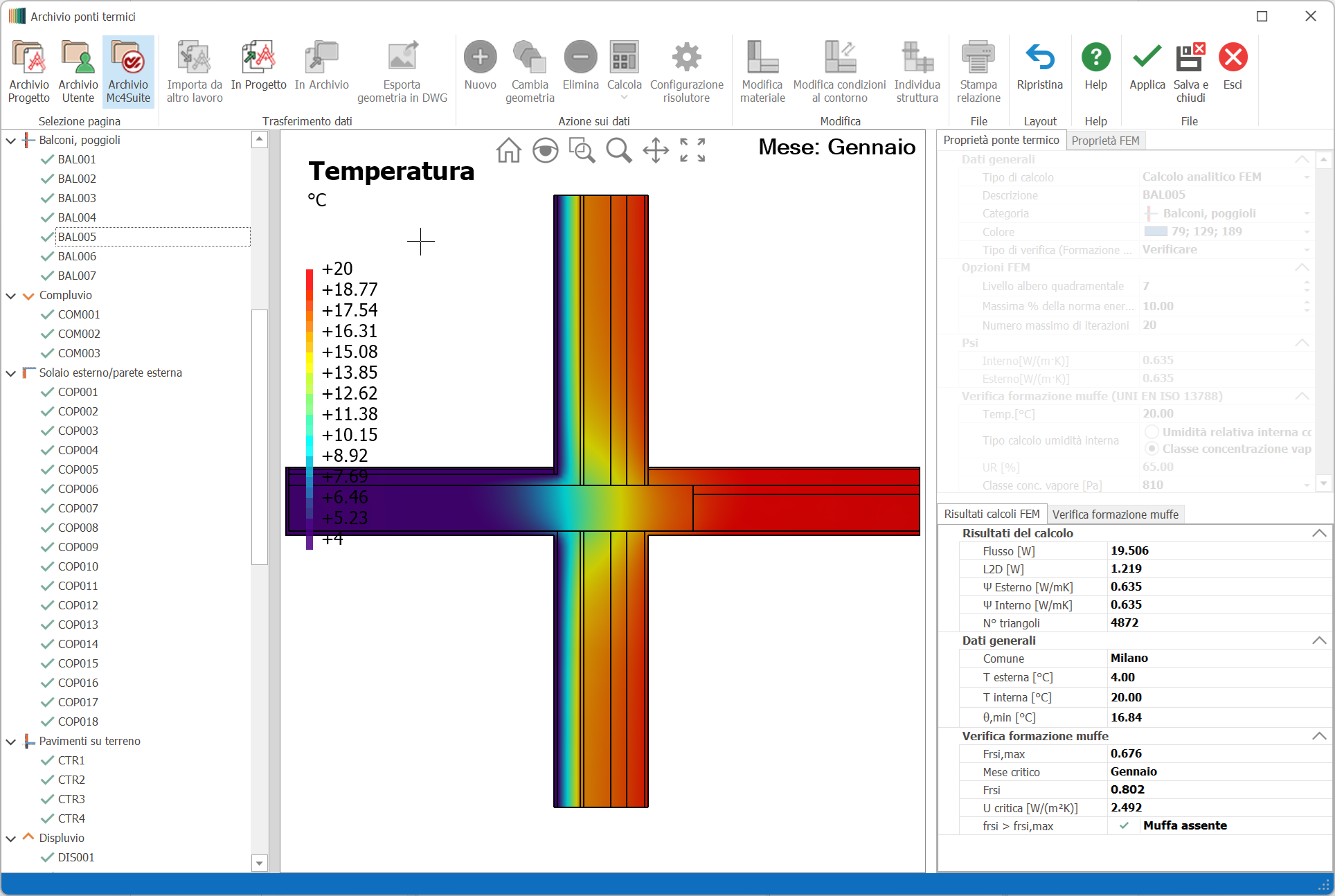
Il programma viene distribuito con 99 ponti termici pre-calcolati con il metodo FEM, organizzati per categorie (angoli esterni, balconi, davanzali, pilastri, coperture, ecc.).
I ponti termici dell'archivio MC4 possono essere trasferiti nel progetto e customizzati. La via più rapida per adattarli a un progetto reale è sostituire i materiali mantenendo inalterata la geometria: essendo il calcolo stazionario (steady state), modificare la resistenza dei materiali è sufficiente per l'adattamento.
Se gli spessori differiscono rispetto all'archivio, è possibile creare un materiale con un λ adeguato a ottenere la nuova resistenza desiderata, ricordando che R = spessore / λ.
Quando si copia un ponte termico da un archivio, la località potrebbe non coincidere con quella di progetto. Il programma avverte della necessità di ricalcolare i ponti termici con località di origine diversa da quella corrente.
Archivio utente
Identico all'archivio MC4, con la differenza che non viene sovrascritto in caso di aggiornamento del programma. Si popola tramite il pulsante In Archivio quando è attiva la pagina Archivio di progetto.
Importa da altro lavoro
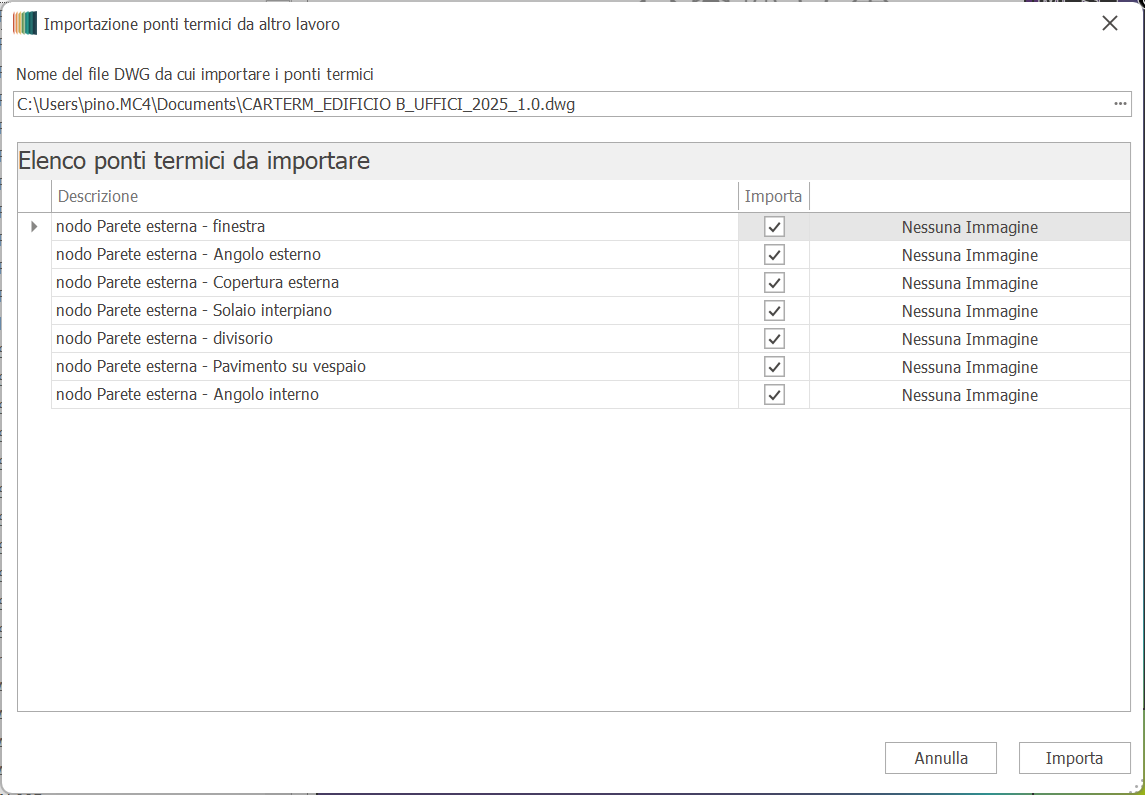
I dati sono salvati nel file DWG, quindi anche un altro progetto rappresenta un archivio consultabile. Il comando apre una form che mostra tutti i ponti termici presenti nel file selezionato, tutti pre-selezionati per l'importazione. Deselezionare quelli non desiderati e premere Importa.
📌 Nuovo Ponte Termico
Prima di creare un nuovo ponte termico è necessario che la geometria sia già stata disegnata in AutoCAD con i comandi descritti in → Input grafico.
Il pulsante Nuovo crea un nuovo ponte termico e apre il pannello di configurazione nella sidebar destra.
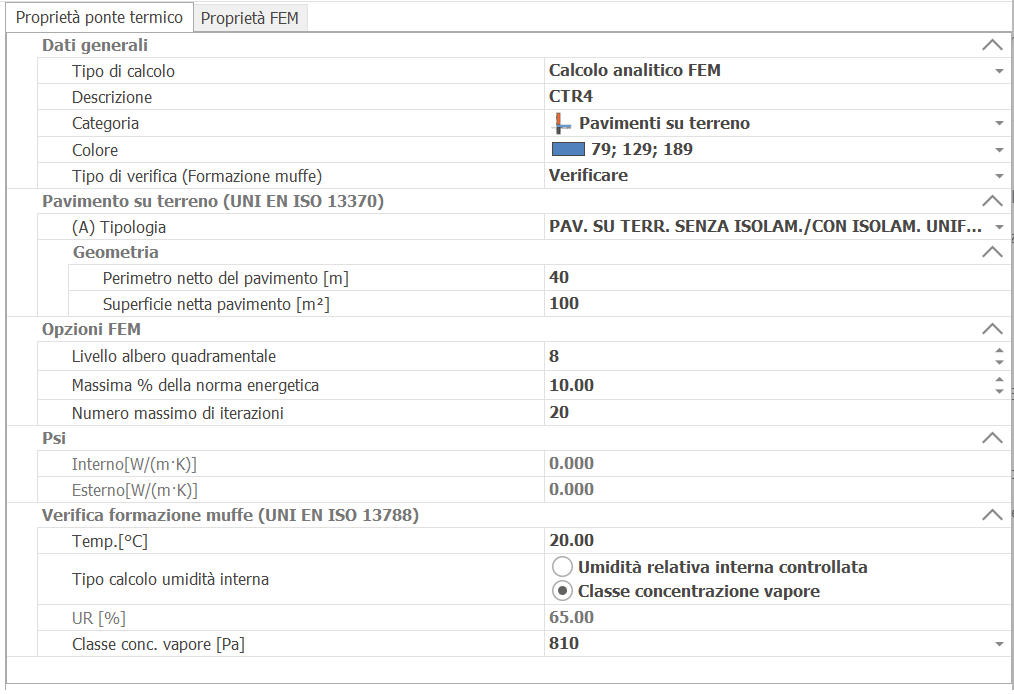
Dati generali
Tipo di calcolo — sono disponibili tre opzioni:
- Dati noti — inserimento manuale di Ψ e condensa da calcoli eseguiti con programmi di terze parti. Ha senso solo quando il programma è integrato nella Suite e la form viene usata come archivio.
- Abaco — calcola gli Ψ dei ponti termici senza la temperatura superficiale per la verifica muffa. Ha senso solo nel programma integrato.
- Calcolo analitico FEM — esegue il calcolo completo agli elementi finiti. Richiede il modulo HtTB ed è la modalità principale per il calcolo dei ponti termici.
Descrizione — nome descrittivo del ponte termico.
Categoria — tipologia del ponte termico (angoli esterni, balconi, davanzali, ecc.). Permette l'identificazione automatica nel disegno del progetto Mc4Suite e l'ordinamento della lista per tipologie omogenee.
Colore — colore con cui viene colorato il simbolo di ponte termico nell'input grafico del fabbricato.
Opzioni del motore di calcolo
Questa sezione configura i parametri del motore FEM. A seconda del motore selezionato (THERM o motore interno), i parametri disponibili possono variare.
Motore THERM
Livello albero quadramentale — controlla la finezza della mesh di calcolo THERM (da 1 a 9). Il valore consigliato da THERM è 6; si consiglia 8 per una migliore precisione nel disegno delle isoterme.
Massima % della norma energetica — tolleranza di calcolo. Un valore del 10% corrisponde a uno scostamento inferiore all'1% tra una iterazione e l'altra — valore ampiamente sufficiente per soddisfare i requisiti della EN ISO 10211 che richiede una precisione del 2%.
Numero massimo di iterazioni — quante volte THERM può infittire il mesh nelle zone problematiche prima di fermarsi.
Motore FEM interno
Livello Mesh — controlla la finezza della griglia di calcolo (da 1 a 8):
| Livello | Utilizzo consigliato |
|---|---|
| 1 – 3 | Anteprima rapida, verifica geometria |
| 4 – 5 | Calcolo preliminare, casi semplici |
| 6 – 7 | Calcolo di progetto (raccomandato) |
| 8 | Verifica su casi critici con isolanti ad alte prestazioni a contatto con strutture ad alta conduttività |
Per i dettagli sul motore FEM interno vedere il capitolo Calcolo FEM.
Ψ (psi)
Campi compilati automaticamente dopo il calcolo FEM (modalità Calcolo analitico FEM o Abaco). In modalità Dati noti i campi sono editabili dall'utente.
- Ψ Interno [W/mK] — coefficiente di trasmissione termica lineica calcolato con le lunghezze interne
- Ψ Esterno [W/mK] — coefficiente calcolato con le lunghezze esterne
Verifica condensa — UNI EN 13788
Temp. [°C] — temperatura interna degli ambienti. È il valore assunto dalle condizioni al contorno definite come Interno.
Tipo calcolo umidità interna — modalità di calcolo dell'umidità interna:
- Umidità relativa interna controllata — si inserisce il valore di UR% direttamente
- Classe concentrazione vapore — si seleziona la pressione di vapore [Pa] secondo le classi della UNI EN 13788
UR [%] — umidità relativa interna (se modalità UR).
Classe conc. vapore [Pa] — pressione di vapore interna (se modalità classi). I valori proposti nella lista corrispondono alle classi UNI EN 13788.
🔧 Geometria del Ponte Termico
Il comando Seleziona/Cambia geometria permette di assegnare o riassegnare la geometria AutoCAD al ponte termico. Richiede la selezione degli oggetti creati in AutoCAD.
Gli elementi minimi da selezionare sono le aree dei materiali e le condizioni al contorno. Le condizioni al contorno possono anche essere tutte adiabatiche, in quanto all'interno della form è possibile cambiarne il tipo.
Non è strettamente necessario aver individuato le strutture in AutoCAD, in quanto possono essere individuate dall'interno della form.
🔧 Modifica dei Materiali
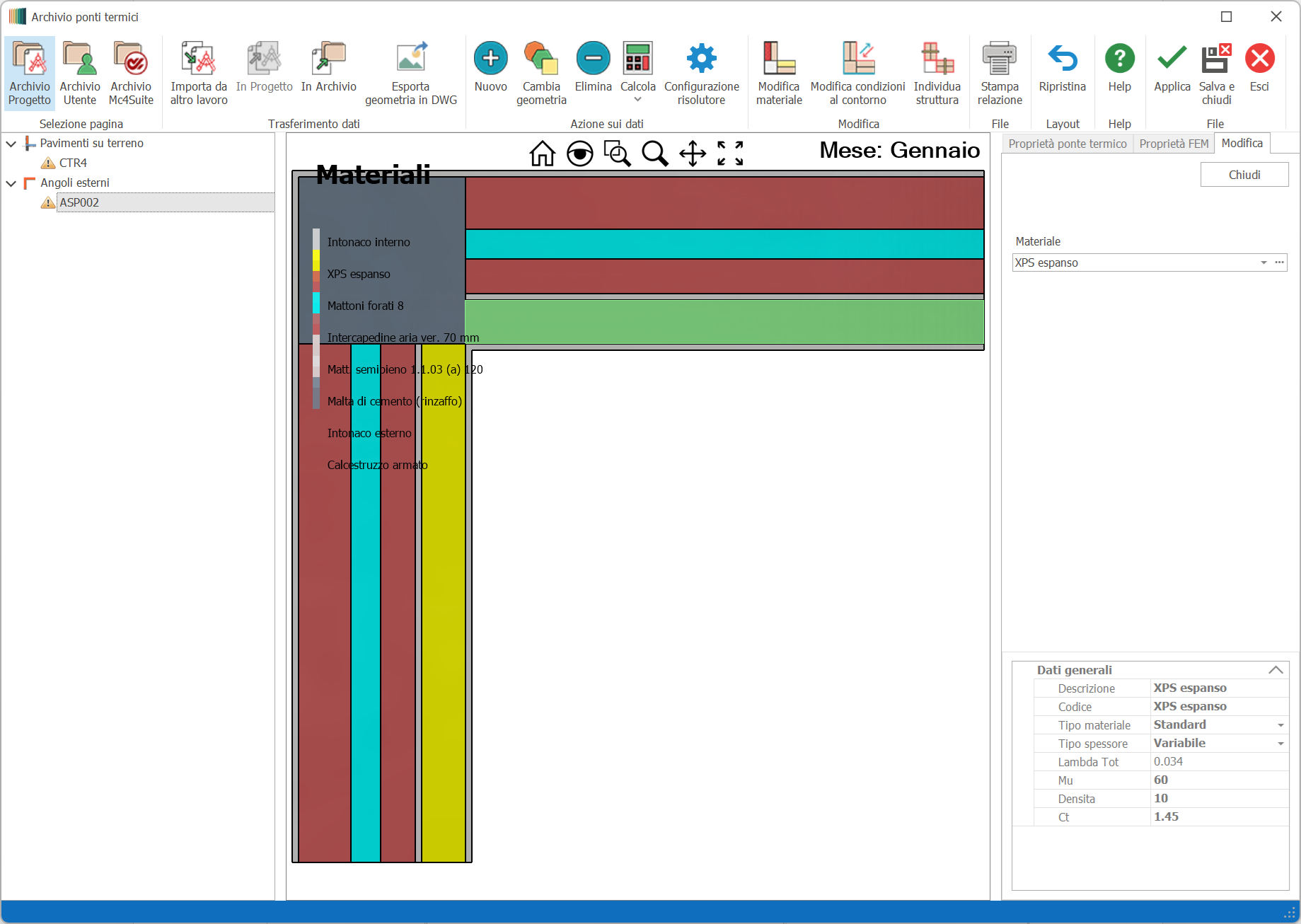
Attivando il comando Modifica materiale e selezionando un'area, nella sidebar appare una casella di selezione dei materiali disponibili. Selezionando un altro materiale, esso viene immediatamente assegnato all'area. L'operazione annulla i calcoli precedentemente effettuati. Per uscire premere Chiudi.
🔧 Modifica delle Condizioni al Contorno
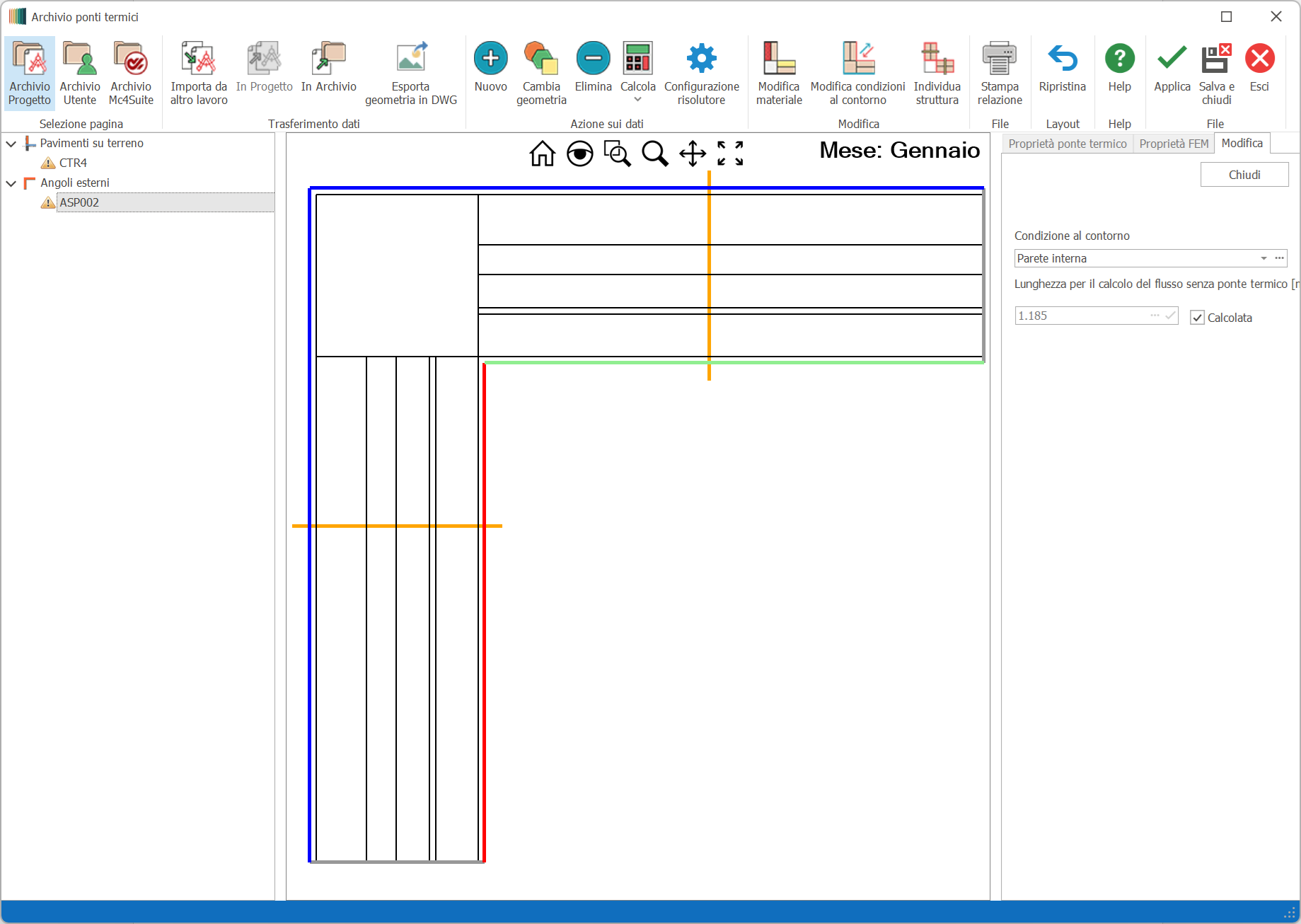
La modalità Modifica condizioni al contorno nella form è equivalente al comando AutoCAD Assegna contorni: la differenza è che nella form la nuova condizione viene applicata immediatamente alla selezione. Per uscire premere Chiudi.
🔧 Individua Struttura
Il comando nella form funziona esattamente come il suo omologo in AutoCAD: l'utente seleziona la condizione al contorno interna e quella speculare esterna (o verso altro locale). Se una struttura era già stata individuata per quella coppia di condizioni, viene sostituita dalla nuova.
⚙️ Avvio del Calcolo
Il pulsante Calcola offre quattro opzioni:
- Calcola — esegue il calcolo del singolo ponte termico per tutti i mesi
- Calcola solo mese critico — esegue il calcolo del singolo ponte termico solo per il mese critico
- Calcola tutti (mese critico) — esegue il calcolo di tutti i ponti termici presenti nel progetto per il solo mese critico
- Calcola tutti (Tutti i mesi) — esegue il calcolo di tutti i ponti termici presenti nel progetto per tutti i mesi
Prima dell'avvio viene effettuato un check della coerenza dell'input. Eventuali errori vengono segnalati prima di avviare il calcolo FEM; qualora il calcolo non vada a buon fine, il programma restituisce il messaggio di errore del motore utilizzato.
📊 Risultati del Calcolo
A calcolo terminato i risultati sono disponibili nelle schede Risultati calcolo FEM e Verifica condensa.
Risultati calcolo FEM
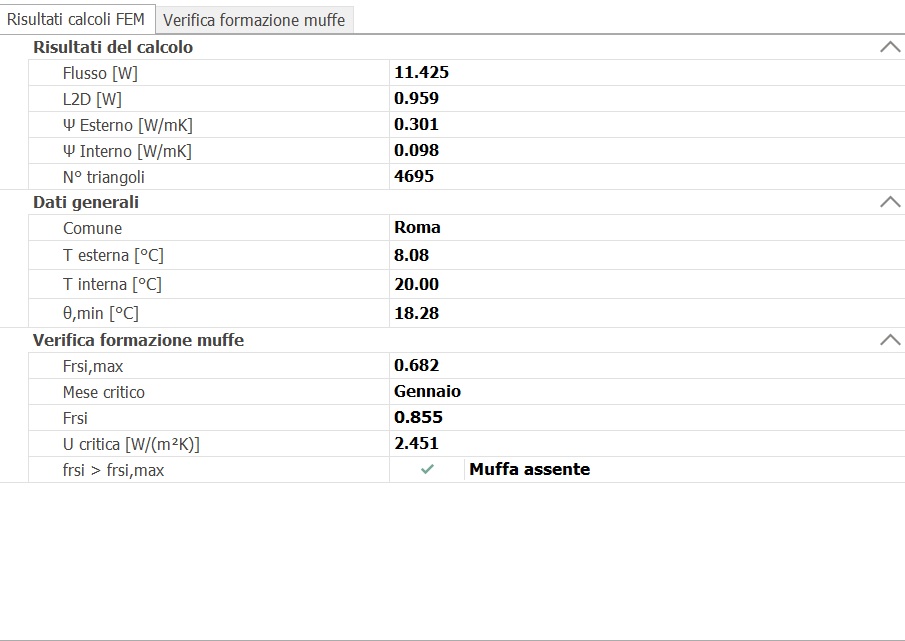
| Campo | Descrizione |
|---|---|
| Flusso [W/m] | Flusso termico = L2D × (Ti − Te) |
| L2D [W/mK] | Coefficiente di scambio termico bidimensionale secondo EN ISO 10211: L2D = Uf × l |
| Ψ Esterno [W/mK] | Coefficiente di trasmissione termica lineica con lunghezze esterne: Ψ = L2D − Σ(Ui × li) |
| Ψ Interno [W/mK] | Come sopra, con lunghezze misurate all'interno |
| N° triangoli | Numero di elementi della mesh di calcolo |
| Comune | Località di calcolo |
| T esterna [°C] | Temperatura esterna del mese di calcolo |
| T interna [°C] | Temperatura interna |
| θ,min [°C] | Temperatura superficiale minima sul lato interno |
| fRsi,max | Fattore di temperatura alla temperatura superficiale minima accettabile |
| Mese critico | Mese con le condizioni più sfavorevoli per la formazione di muffa |
| fRsi | Fattore di temperatura a θ,min: fRsi = (Tsi − Te) / (Ti − Te) |
| U critica [W/m²K] | Trasmittanza critica del componente |
| fRsi > fRsi,max | Esito verifica: Muffa assente oppure Muffa presente |
Verifica condensa — UNI EN 13788
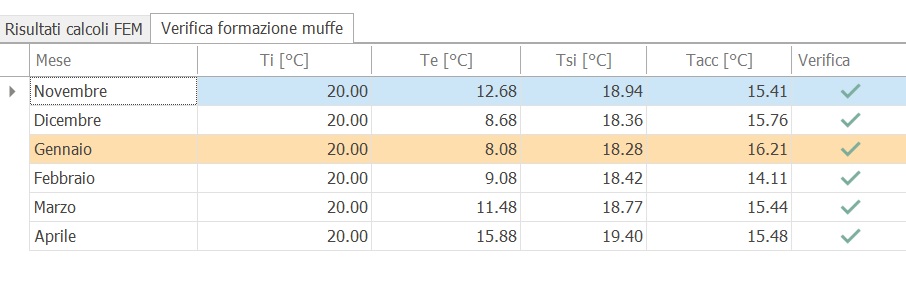
La tabella nella scheda Verifica condensa riporta i valori di Ti, Te, Tsi e Tacc per ciascun mese di calcolo, con l'esito della verifica mese per mese. Il calcolo è eseguito solo per il mese critico; per gli altri mesi la temperatura superficiale rimane a 0.
Formule:
fRsi = (Tsi − Te) / (Ti − Te)
fRsi,max = (Tacc − Te) / (Ti − Te)
Criteri di verifica:
- fRsi ≥ fRsi,max → nessun rischio di formazione muffa
- fRsi < fRsi,max → rischio di formazione muffa
📊 Visualizzazione Grafica dei Risultati
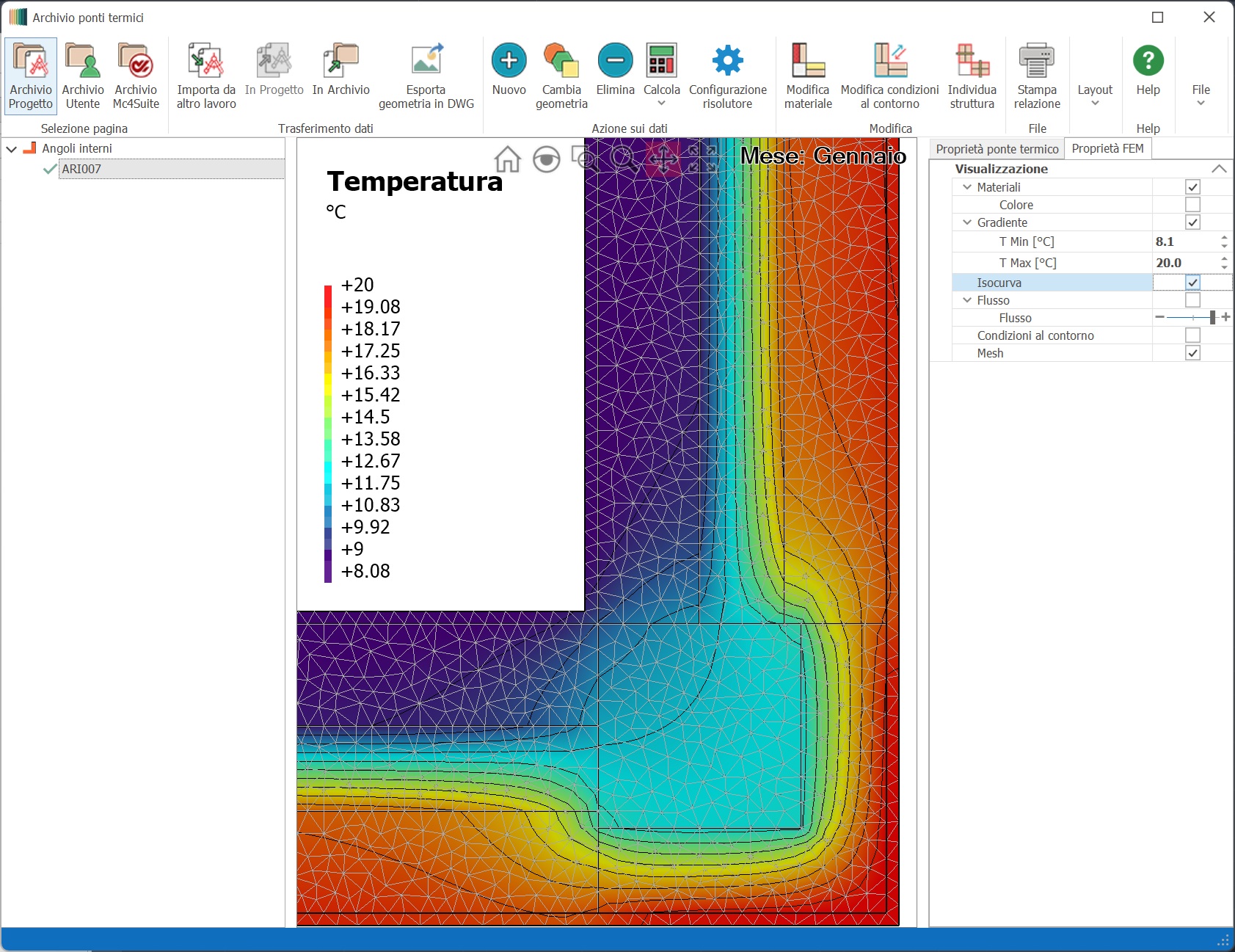
Nella finestra di visualizzazione è possibile attivare le seguenti opzioni, anche in sovrapposizione:
- Materiali — vista senza elaborazione cromatica
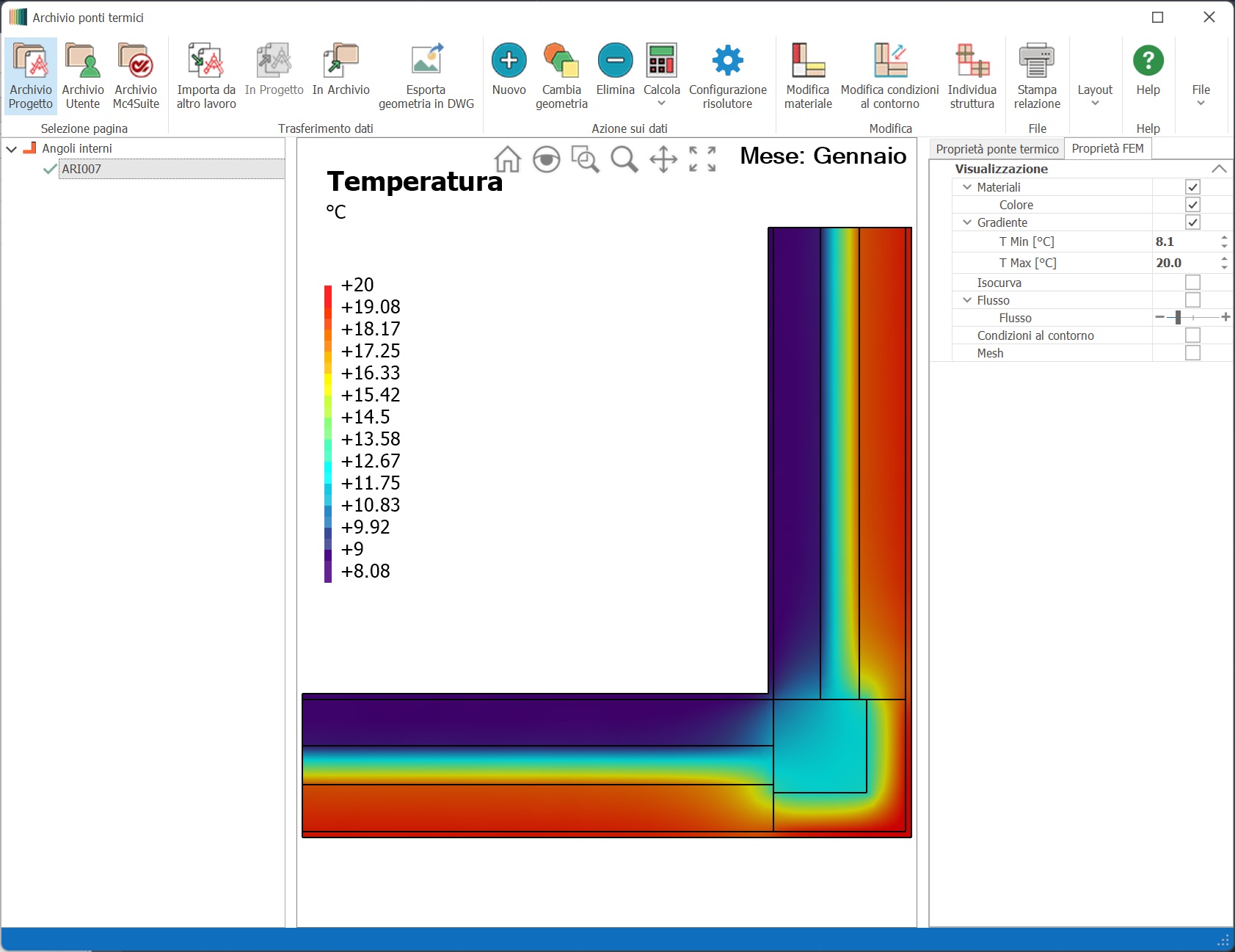
- Colore — mappa cromatica delle temperature
- Gradiente — gradiente termico sulla mappa delle temperature nodali, con scala da Tmin a Tmax
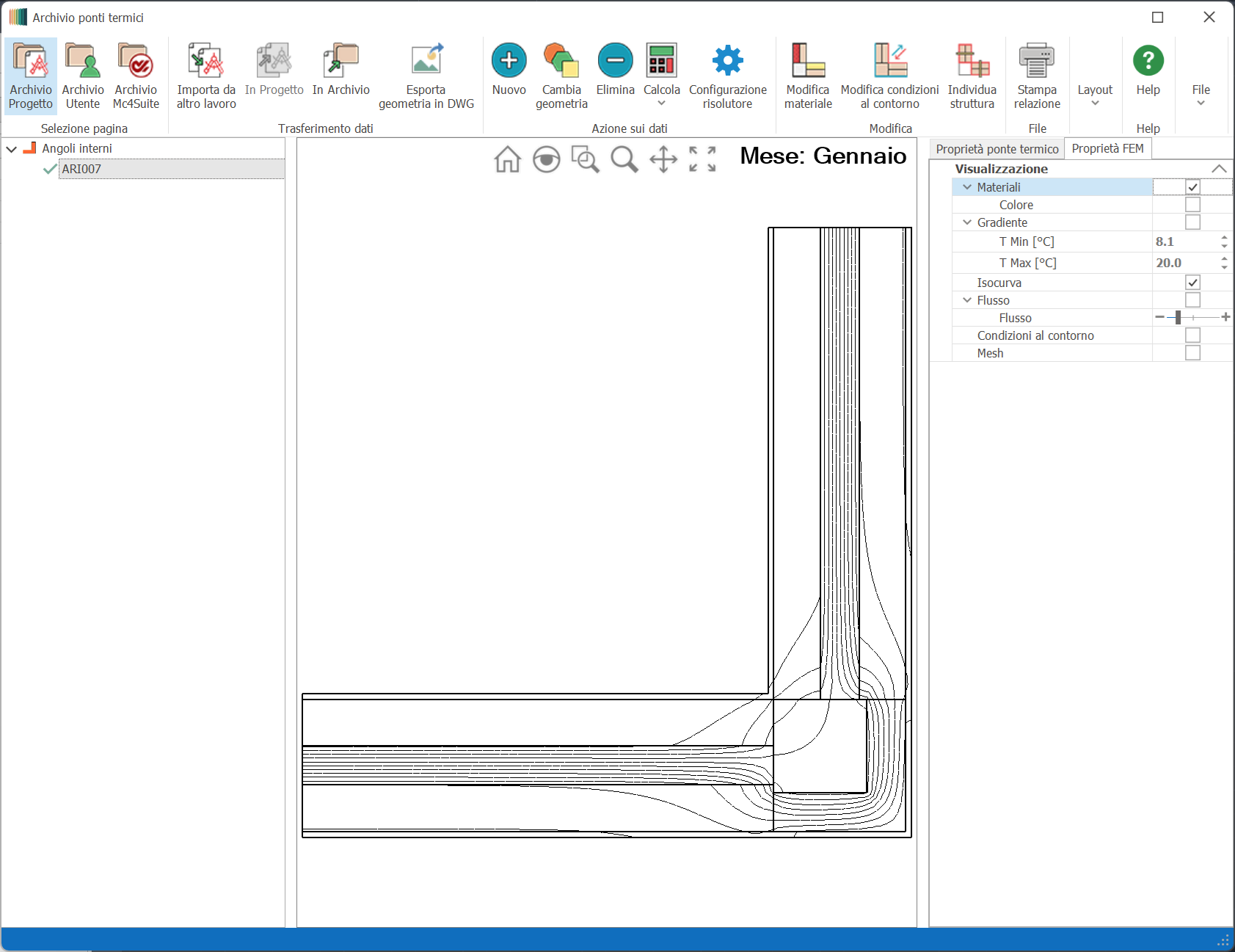
- Isocurva — curve isoterme che passano per tutti i punti alla stessa temperatura
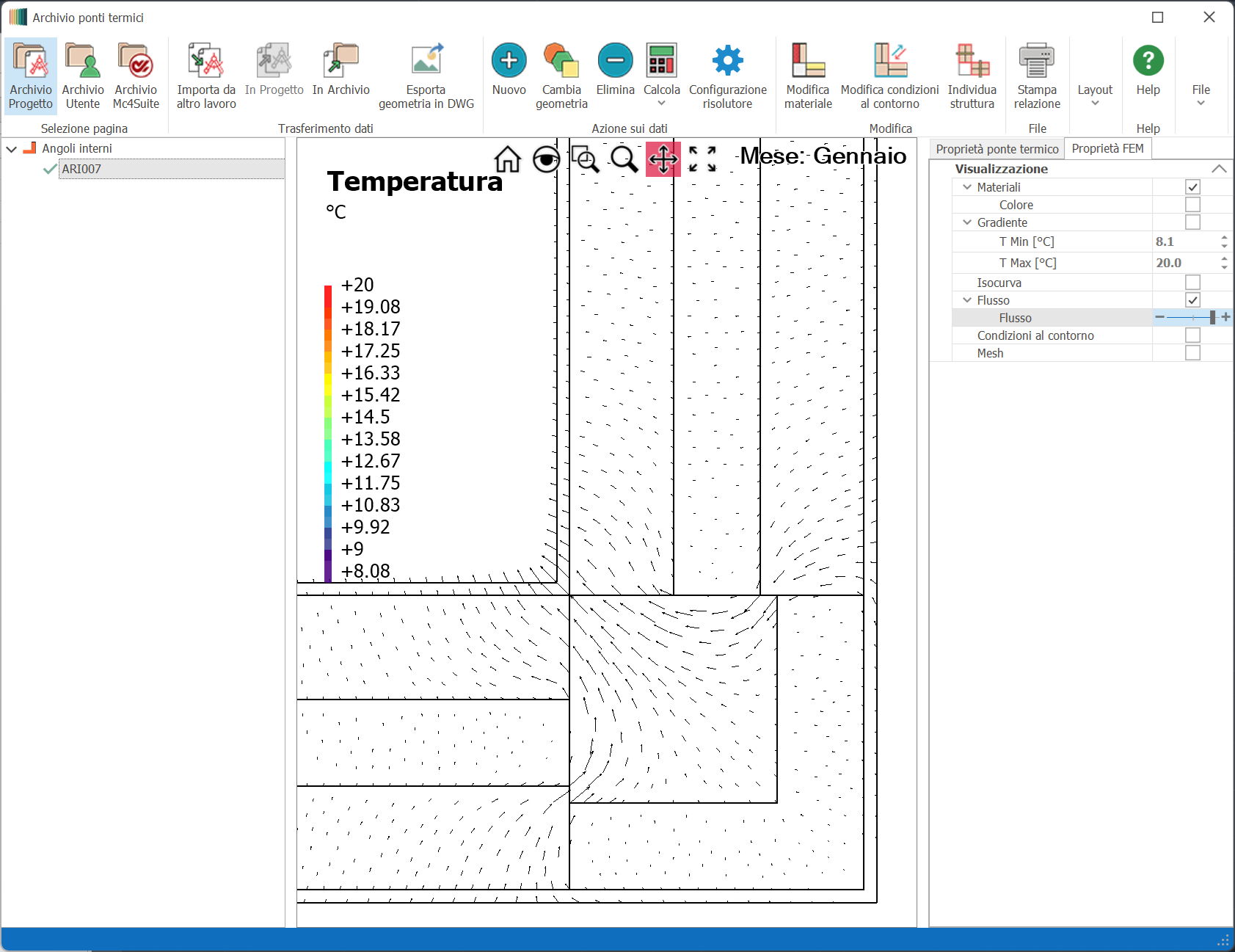
- Flusso — vettori del flusso termico, il cui modulo è proporzionale alla quantità di calore che passa in quel punto. La dimensione dei vettori è regolabile con la barra di scorrimento
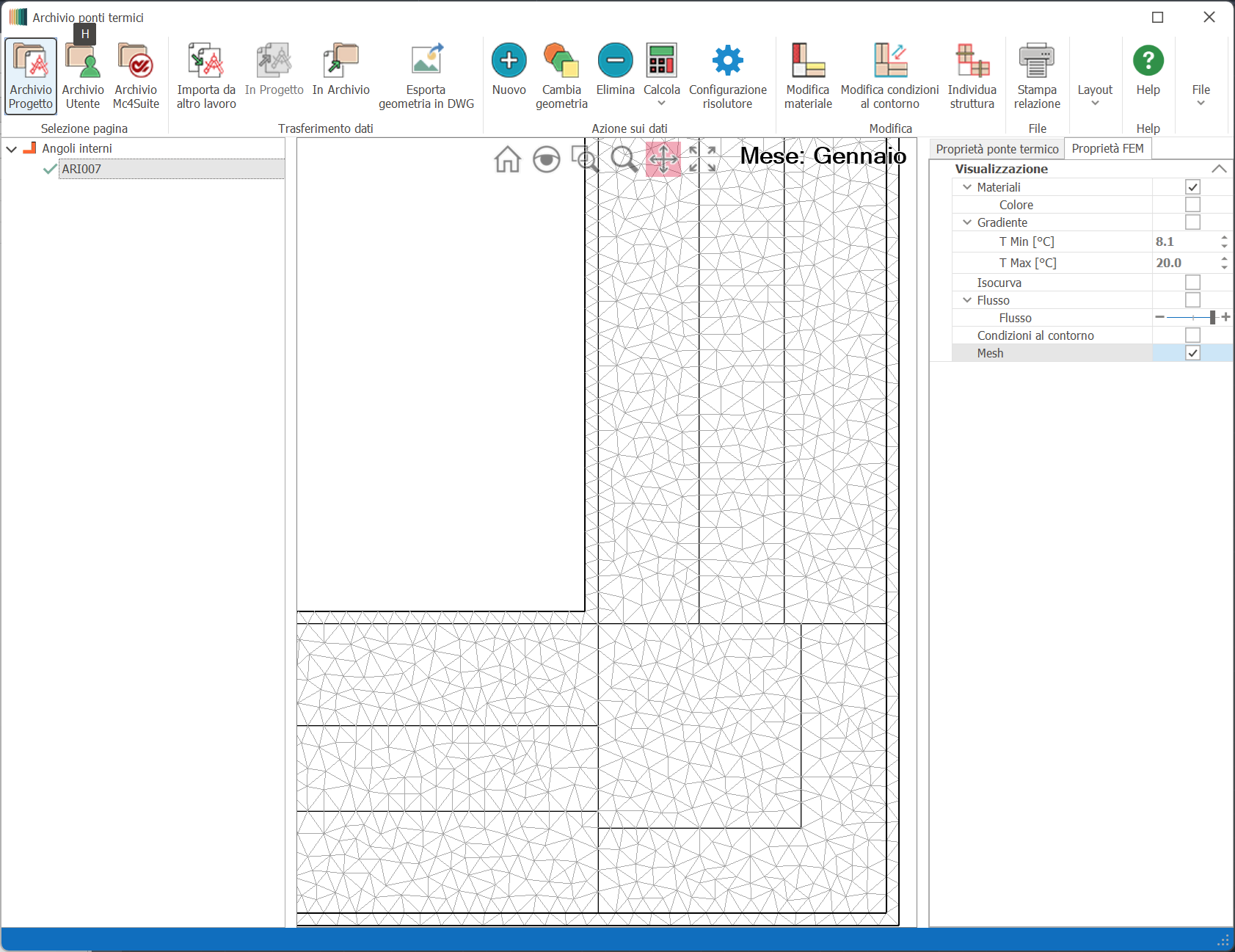
- Mesh — griglia di calcolo finale
È possibile attivare più opzioni contemporaneamente per visualizzarle in sovrapposizione (es. gradiente + isocurve, come mostrato nell'immagine).
🔧 Modifica della Geometria di un Ponte Termico
La geometria dei ponti termici consiste in una serie di entità AutoCAD memorizzate nella classe del ponte termico stesso. Per modificare la geometria è necessario estrarla dal ponte termico tramite il comando Esporta geometria in DWG attivando il quale il programma nasconde temporaneamente la finestra di gestione dei ponti termici e richiede un punto d'inserimento nella finestra di disegno del progetto corrente. La geometria è direttamente modificabile con i normali comandi di creazione/editing già discussi nella sezione Input grafico
Questa funzionalità risulta particolarmente utile quando si importa un ponte termico dall'archivio MC4 o da un altro lavoro e lo si deve adattare alla situazione del progetto corrente.