Conversione degli Archivi
Prima di eseguire le procedure di conversione dei database descritte di seguito, è obbligatorio avviare almeno una volta Mc4Suite. Questo passaggio è necessario per completare la configurazione automatica del profilo utente e del database server.
Mc4Suite include l'utility DBMANAGER, progettata per convertire gli archivi utente dalle versioni precedenti (2022, 2023 e 2025) alla versione attuale.
L'operazione di conversione deve essere eseguita tassativamente con il software Mc4Suite chiuso.
📂 Avvio di DBMANAGER
L'utility può essere attivata tramite il menu Start di Windows o direttamente dalla cartella di installazione.
Tramite Menu Start
I percorsi variano leggermente in base alla versione del sistema operativo e del software installato:
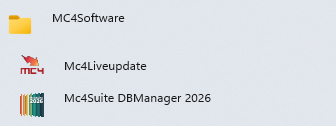
Versione OEM
- Windows 11:
Start > Tutte le app > Mc4Software > Mc4 Database Manager 2026 - Windows 10:
Start > Mc4Suite 2026 > Mc4 Database Manager 2026
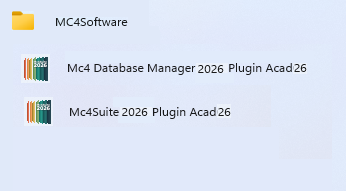
Versione Plugin per AutoCAD
- Windows 11:
Start > Tutte le app > Mc4Software > Mc4Database Manager 2026 Plugin Acad 26 - Windows 10:
Start > Mc4Suite 2026 > Mc4 Database Manager 2026 Plugin Acad 26
Tramite Esplora Risorse
È possibile avviare l'utility eseguendo il file DbManager.exe nei seguenti percorsi:
- Versione OEM:
C:\Program Files\Mc4Software\Mc4Suite 2026\DbManager.exe - Versione Plugin:
C:\Program Files\Mc4Software\Mc4Suite 2026App26\BIN\DbManager.exe
🔧 Procedure di Conversione
La procedura di importazione è simile per tutte le versioni, ma richiede la selezione della sorgente corretta.
Le procedure descritte di seguito possono essere adottate solo se Mc4Suite 2026 è installata sullo stesso PC in cui risiede la versione di provenienza (2022, 2023 o 2025).
1. Conversione da versione 2025
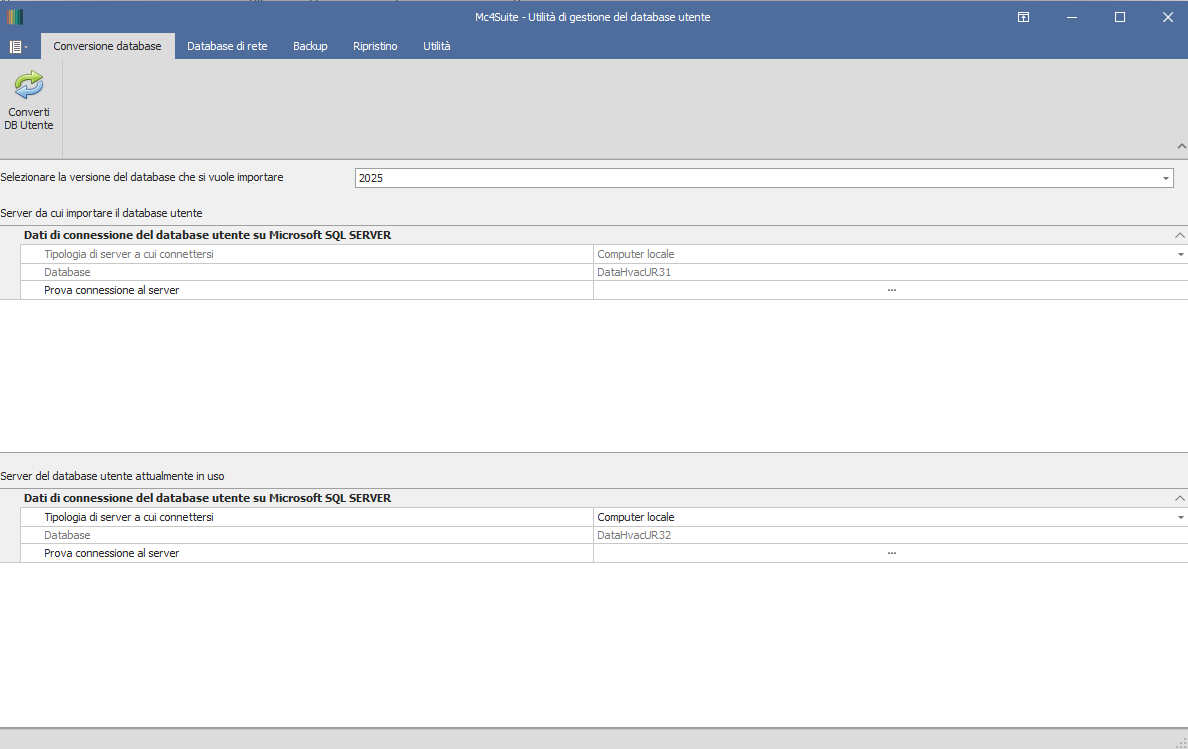
- Accedere alla scheda Conversione Database.
- In corrispondenza della voce Seleziona la versione del database che si vuole importare, selezionare 2025.
- Cliccare sul pulsante Prova connessione al server. Il messaggio "Connessione al server riuscita" conferma che il sistema è pronto.
- Cliccare su Converti DB Utente (in alto a sinistra) e attendere la notifica di completamento.

2. Conversione da versione 2023
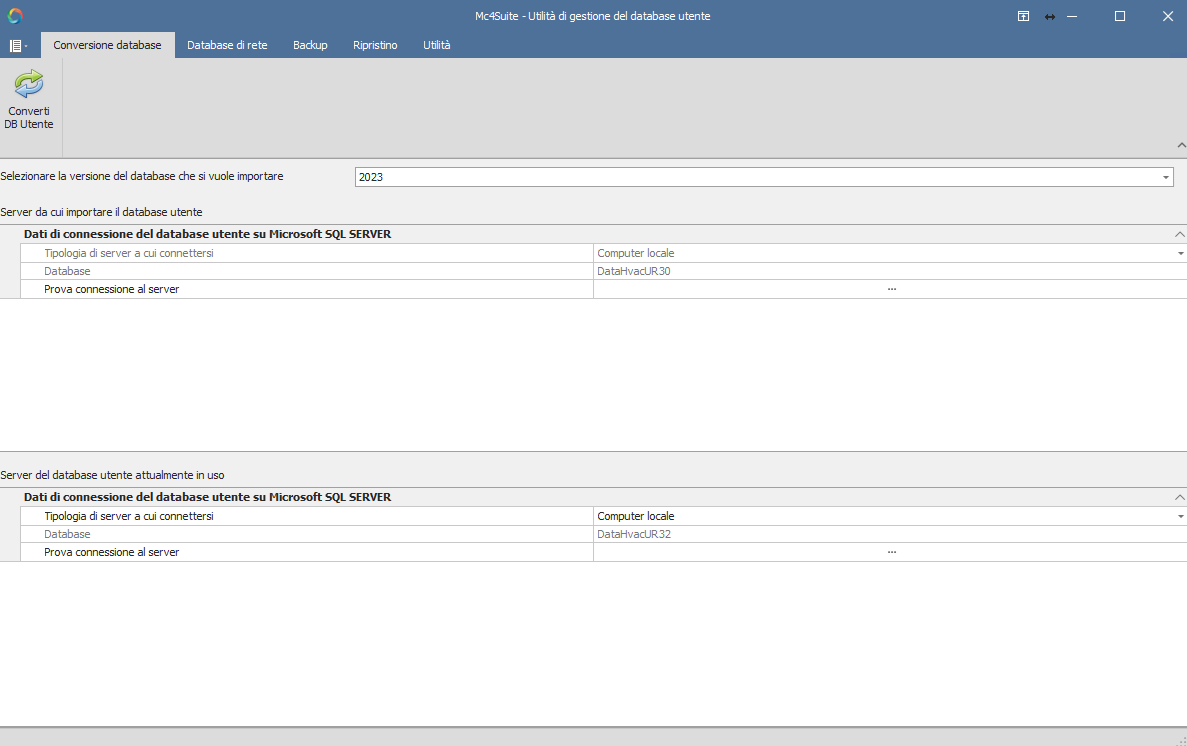
- Nella scheda Conversione Database, impostare la versione sorgente su 2023.
- Eseguire la Prova connessione al server.
- Dopo la conferma di connessione riuscita, cliccare su Converti DB Utente e attendere il termine del processo.
3. Conversione da versione 2022
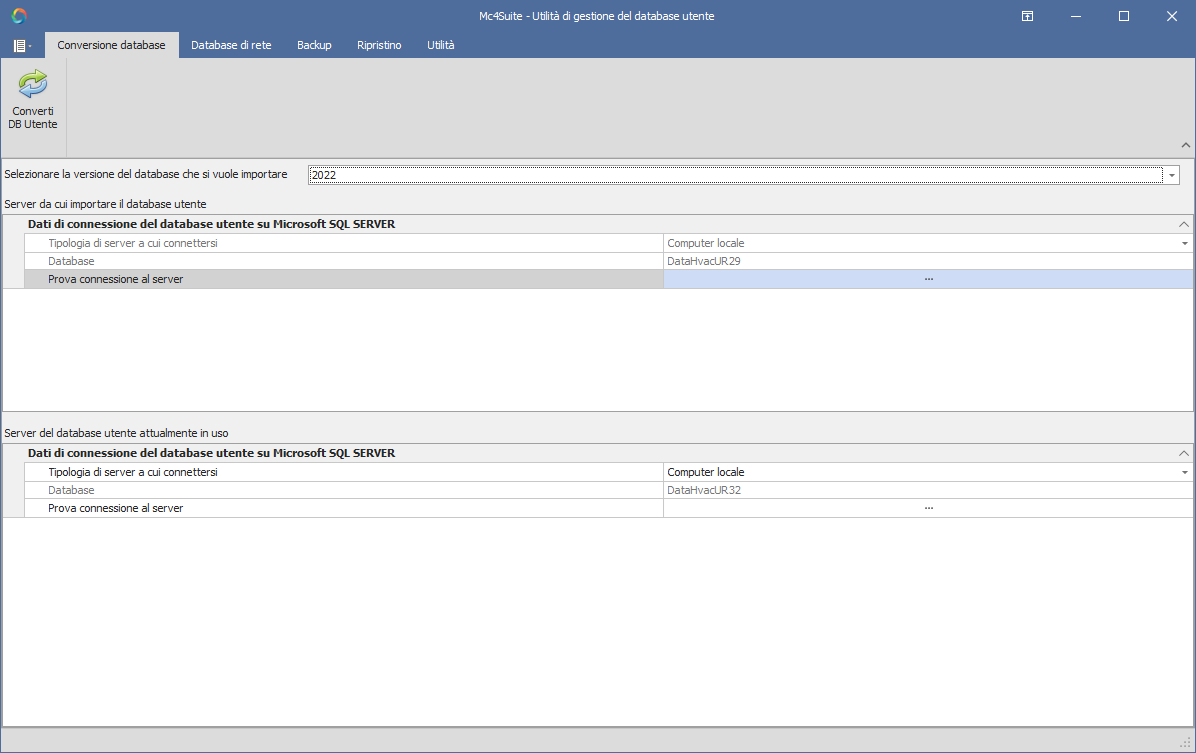
- Nella scheda Conversione Database, selezionare la versione 2022.
- Verificare la connessione tramite il pulsante Prova connessione al server.
- Avviare l'operazione tramite il comando Converti DB Utente.
Al termine della conversione, si consiglia di aprire Mc4Suite e verificare che i propri archivi personalizzati (materiali, strutture, generatori) siano correttamente presenti nei cataloghi della versione 2026.