Barra Laterale: Dati Estesi
I Dati Estesi di ogni oggetto Mc4Suite sono le proprietà degli oggetti stessi utilizzati in progetto. Tutte queste proprietà sono elencate in un tab specifico della barra laterale di nome "COMANDI" e sono a disposizione dell'utilizzatore per la consultazione e la modifica in tempo reale delle varie proprietà.
🖱 Selezione e Modifica
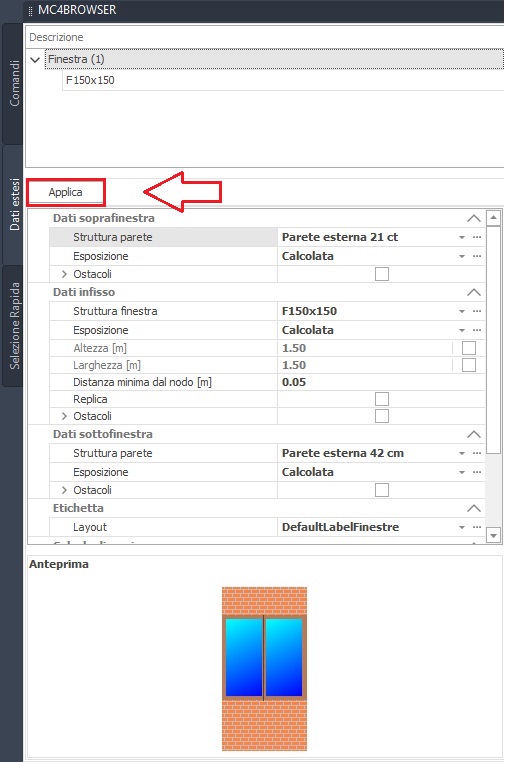
Selezionando con il mouse uno o più oggetti del disegno, l'area DATI ESTESI della barra laterale filtra tutte le proprietà degli stessi, la cui modifica è possibile confermare tramite la pressione del bottone APPLICA.
La barra laterale di gestione dei DATI ESTESI permette la contemporanea selezione di vari oggetti di tipologia completamente differente.
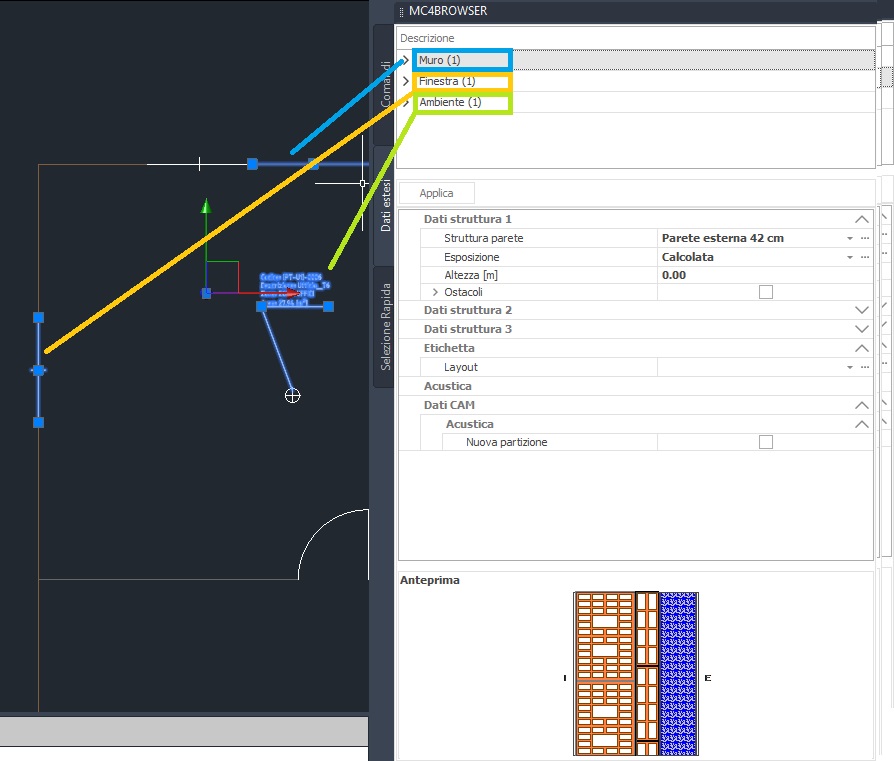
Esempio: la figura seguente mostra una selezione di vari oggetti di natura diversa, ovvero un muro, una finestra ed un ambiente.
🔍 Filtro e Navigazione
Nella parte superiore della barra laterale, un filtro permette la gestione simultanea di oggetti di natura diversa. Selezionando ogni singolo oggetto con un click del mouse, la zona sottostante mostra tutte le proprietà caratteristiche dell'oggetto ed eventuali risultati di calcolo.
Nell'esempio della figura è stato selezionato l'oggetto Muro, quindi i relativi dati estesi sono popolati con tutti i dati dell'elemento opaco.
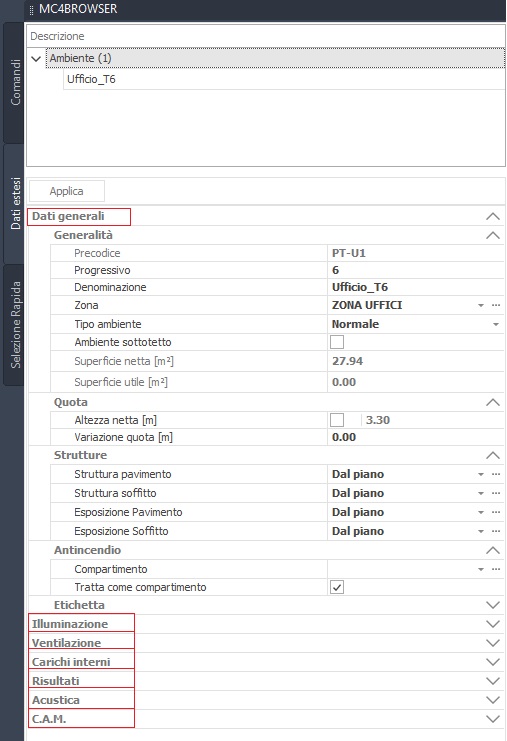
In caso di numerosi dati legati a un particolare oggetto, come quelli di un ambiente, questi vengono organizzati in molteplici sezioni ed eventuali sottosezioni.
✏️ Campi Modificabili e di Sola Lettura
- Campi in nero: modificabili (es. tipo della finestra, dimensioni, esposizione, struttura del sottofinestra, ecc.)
- Campi in grigio: di sola consultazione e non modificabili dall'utente (in genere si tratta dei risultati dei calcoli)
La modifica di ogni proprietà risulta definitiva solo dopo la selezione dell'apposito bottone APPLICA, che avviene in tempo reale riportando il focus del puntatore del mouse nello spazio di disegno.