Aggiornamento Licenza di Rete
La procedura di aggiornamento della licenza di rete si rende necessaria per abilitare una nuova versione del software o per integrare nuove funzionalità nella licenza esistente.
📋 Situazioni che richiedono l'aggiornamento
- Abilitazione di una versione del software successiva a quella per cui era stata fornita la licenza.
- Integrazione di nuove funzionalità o modifica delle funzionalità già presenti nella licenza.
🌐 Aggiornamento Via Internet
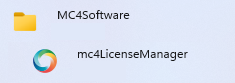
Per aggiornare la licenza, avvia il gestore di licenza di rete posizionandoti su Start di Windows, individuando la cartella Mc4Software, cliccando con il tasto destro del mouse sulla voce mc4LicenseManager e scegliendo l'opzione "Esegui come amministratore".
Nella prima schermata il gestore identifica la licenza acquisita in precedenza.
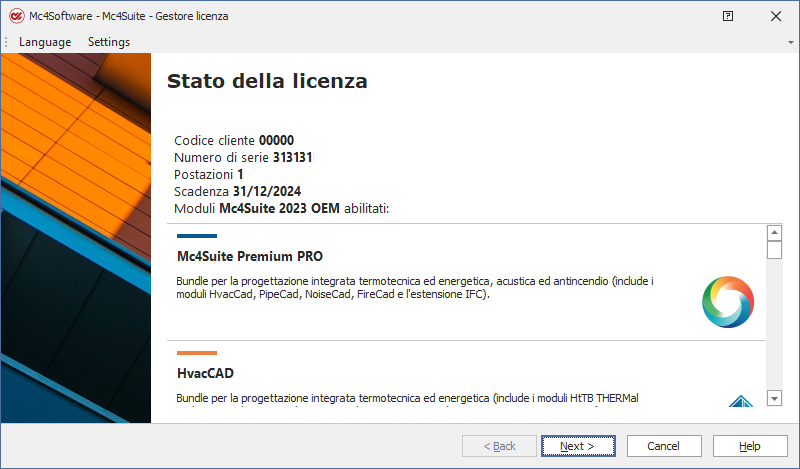
Per procedere all'aggiornamento clicca sul tasto NEXT.
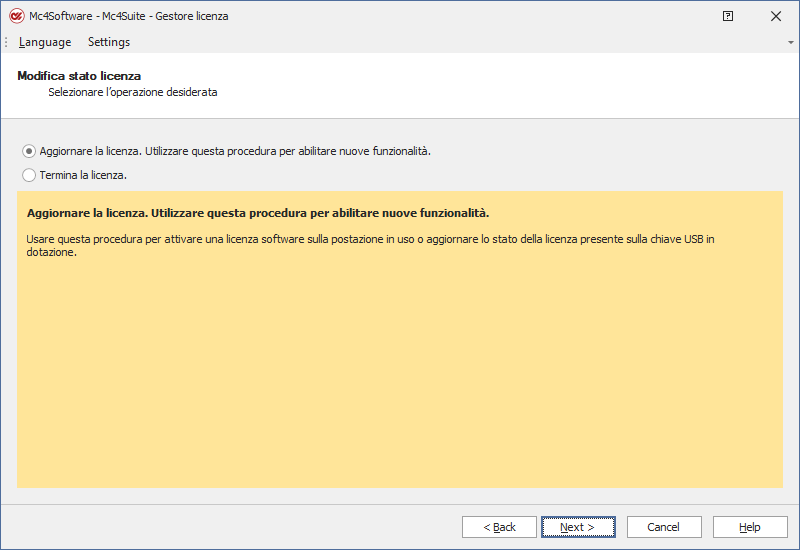
Nella schermata successiva seleziona la prima opzione disponibile: "Aggiornare la licenza. Utilizzare questa procedura per abilitare nuove funzionalità" e clicca su NEXT.
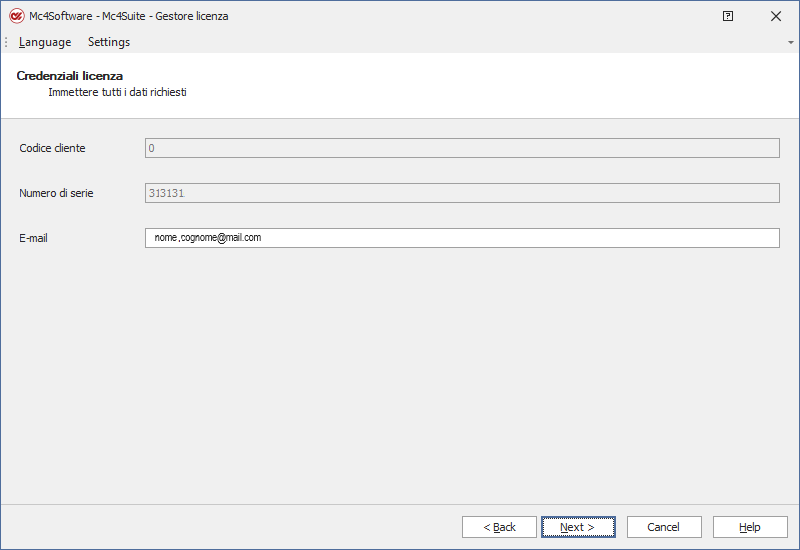
Nello step successivo viene mostrato il codice di richiesta e le due modalità di abilitazione disponibili. L'opzione di default "Via Internet" è quella consigliata in quanto consente di finalizzare l'operazione in totale autonomia e in tempi molto rapidi. Clicca su NEXT per completare la procedura.
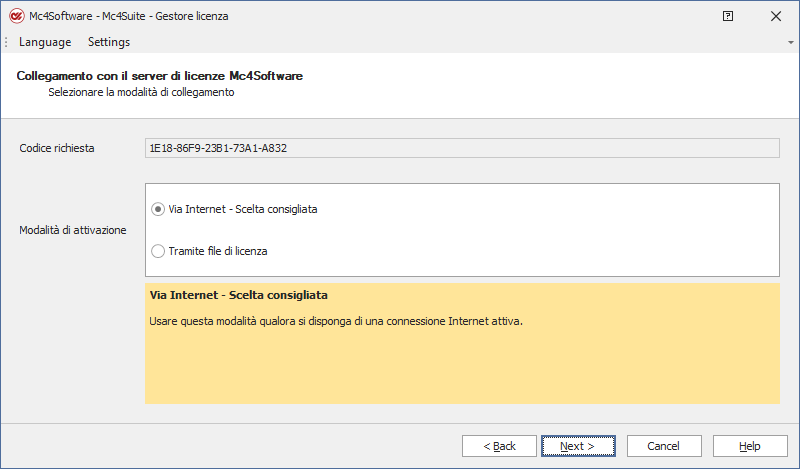
Il messaggio "Collegamento con il server di licenze effettuato con successo" confermerà la regolare abilitazione della licenza.
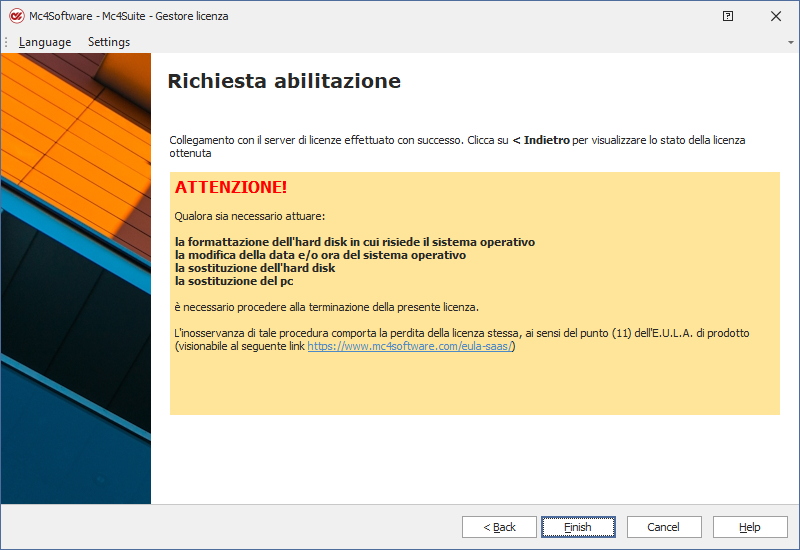
Nella schermata finale, clicca su FINISH per uscire dal gestore oppure su BACK per consultare lo stato della licenza.
Informazioni sullo stato della licenza
| Campo | Descrizione |
|---|---|
| Codice cliente | Identificativo del cliente |
| Numero di serie | Numero identificativo della licenza |
| Postazioni client | Numero di postazioni abilitabili contemporaneamente |
| Scadenza | Data di scadenza della licenza |
| Moduli abilitati | Elenco dei moduli di Mc4Suite inclusi nella licenza |
📁 Aggiornamento tramite File di Licenza
La modalità di attivazione tramite file di licenza è un'alternativa adottabile nei casi in cui il PC server:
- Non sia temporaneamente connesso a Internet a causa di un disservizio tecnico.
- Non possa strutturalmente connettersi a server esterni per via di particolari policy di sicurezza.
A differenza della procedura via internet, questa operazione non è immediata né totalmente autonoma: richiede l'interfacciamento con il servizio di Supporto Tecnico di Mc4Software.
La procedura prevede il caricamento, nel gestore stesso, di un apposito file contenente le informazioni necessarie all'abilitazione.
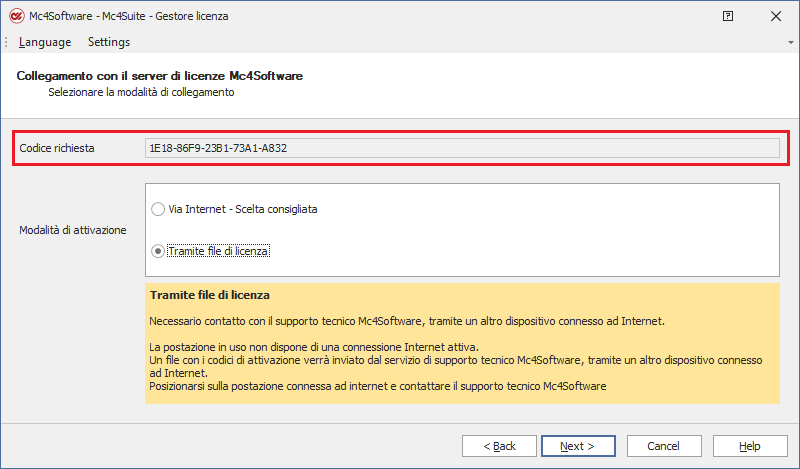
Passi da seguire
- Usa un altro dispositivo connesso a Internet per formulare una richiesta di tipo "Informatico" nell'Area di Supporto Tecnico del sito Mc4Software, comunicando la necessità di procedere all'abilitazione tramite file della licenza di rete.
- Trascrivi nella richiesta il Codice richiesta riportato all'interno del gestore di licenza server.
- Attendi la mail di risposta del servizio di assistenza tecnica con il file di licenza allegato.
In attesa del ricevimento del file per l'abilitazione, il gestore di licenza può essere chiuso. Una volta ricevuto il file si potrà riaprire il gestore di licenza di rete ripetendo la sequenza operativa sopra descritta.
- Rendi disponibile il file allegato alla macchina server (tramite rete locale o chiavetta USB).
- Nella maschera di scelta della modalità di abilitazione, clicca su NEXT.
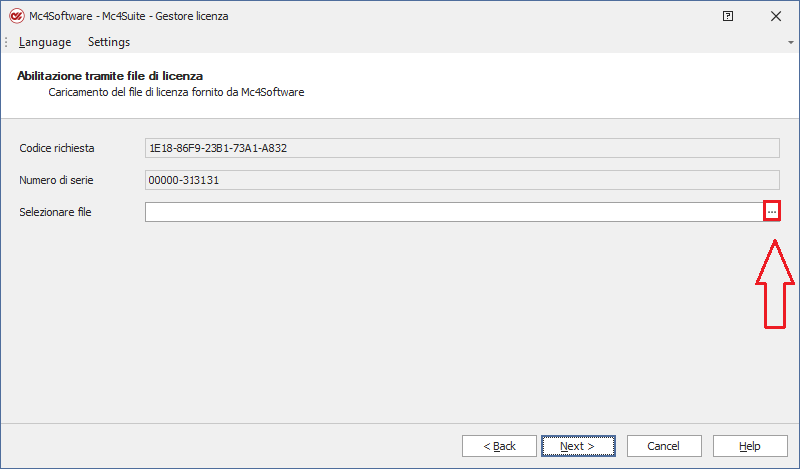
Nella schermata successiva sono mostrati in sequenza il codice di richiesta, il codice cliente, il numero di serie e il box per l'inserimento del file. Clicca sul pulsante a destra del box per navigare fino alla posizione del file.
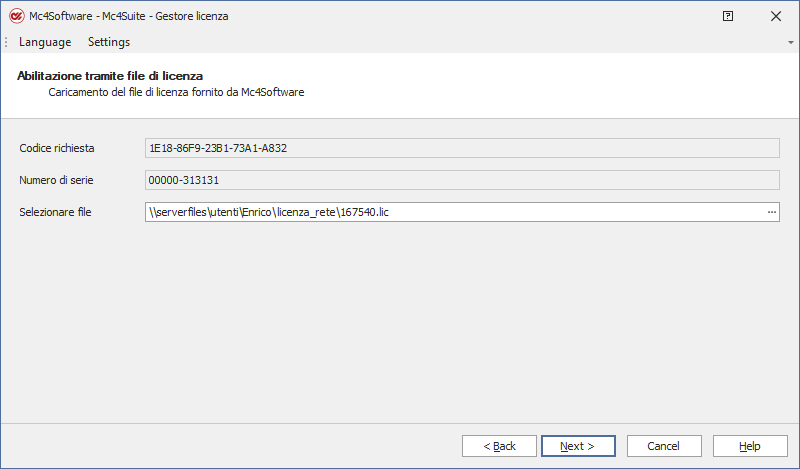
Una volta caricato il file, clicca su NEXT. Il messaggio "Collegamento con il server di licenze effettuato con successo" confermerà la regolare abilitazione.
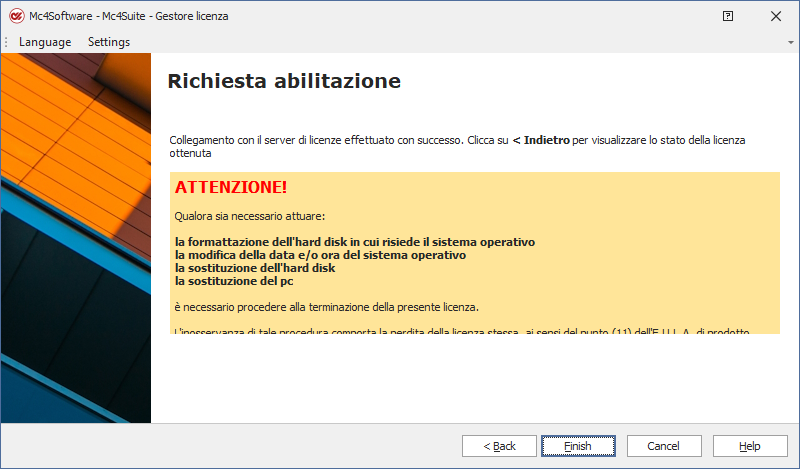
Nella schermata finale clicca su FINISH per uscire o su BACK per consultare lo stato della licenza. Una volta abilitata la licenza su PC server, si potrà procedere all'acquisizione sui PC client dove risulta installata Mc4Suite.