Editing File Licenza Server
Questa guida descrive come modificare le porte TCP del servizio di licenza di rete e come consultare il file di log, operazioni necessarie quando si verificano conflitti di porta o problemi di avvio del servizio.
💡 Necessità di Modifica della Porta TCP
Una causa frequente di mancato avvio del servizio di licenza di rete è che la porta TCP usata dal gestore risulti già occupata da un altro servizio. Questa circostanza si riscontra tipicamente quando nello stesso PC è installato anche il gestore di licenza di rete dei prodotti Autodesk.
⚙️ Modifica Automatica delle Porte TCP
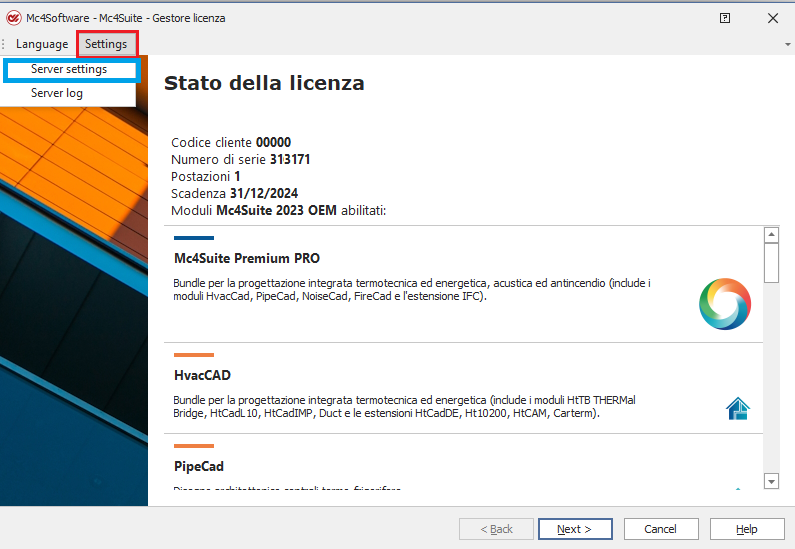
Nella parte superiore del gestore licenza di rete, il pulsante Settings consente di attivare il menu a tendina delle impostazioni. Seleziona la sottovoce "Server settings".

Si attiva la maschera in cui vengono evidenziate le porte TCP attualmente utilizzate dal gestore:
| Porta | Funzione | Valore Default |
|---|---|---|
| TCP Daemon | Gestione della licenza | 27001 |
| TCP Service | Condivisione della licenza tra PC Server e PC Client | 3031 |

Per modificare la TCP Daemon, la TCP Service o entrambe, indica il nuovo valore all'interno dei corrispondenti box. Per applicare le modifiche, poni il segno di spunta in corrispondenza della voce "Apply to current license" e clicca su OK.
📋 Visualizzazione del File di Log
L'attività del gestore di licenza di rete può essere monitorata attraverso il file di Log.
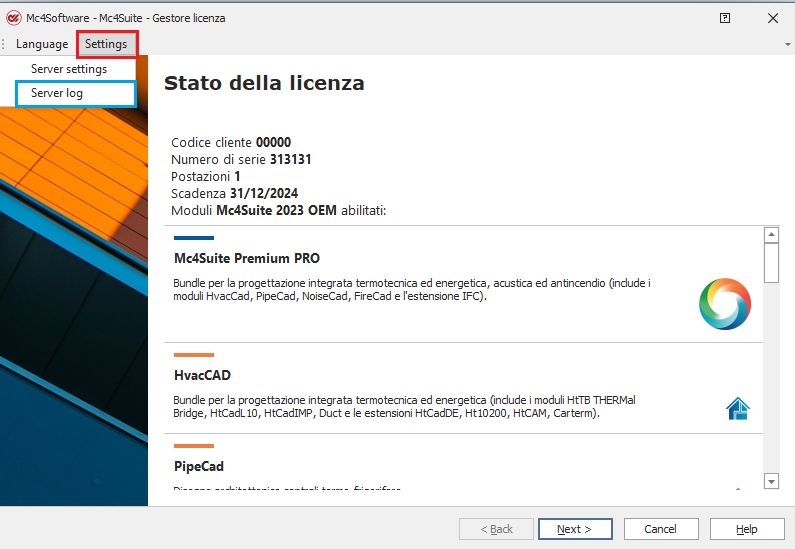
Nella parte superiore del gestore licenza di rete, il pulsante Settings consente di attivare il menu a tendina delle impostazioni. Seleziona la sottovoce "Server log".
Il log viene mostrato all'interno di una sessione di Notepad di Windows (o dell'editor testo predefinito). Al suo interno sono presenti le seguenti informazioni:
- PID del servizio di licenza di rete
- Porta TCP DAEMON del servizio di licenza
- Porta TCP Service per la condivisione con i PC client
- Nome del PC SERVER
- Elenco degli utenti che usufruiscono (o hanno usufruito) della licenza di rete
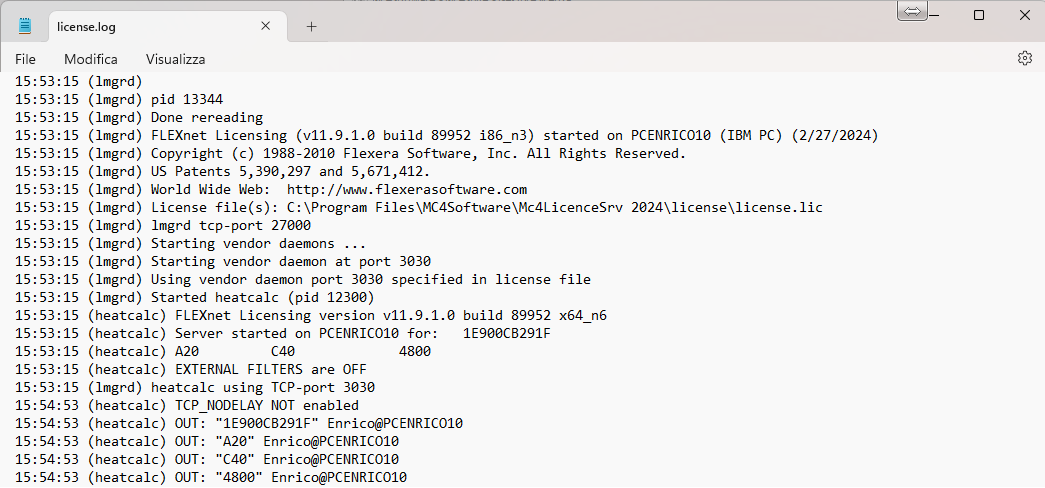
Al suo interno possono anche essere rilevati i codici identificanti gli eventi che impediscono la regolare attività del gestore; dalla loro consultazione l'amministratore di rete può risalire alle cause dell'inattività e adottare gli opportuni rimedi.
La visualizzazione automatica è garantita purché il file di Log risieda nella posizione di default:
C:\Program Files\Mc4Software\Mc4LicenceSrv 2024\logs
Diversamente è consultabile accedendo direttamente alla cartella alternativa in cui risulta posizionato.
🔧 Modifica Manuale delle Porte TCP
Segui questa procedura passo-passo per modificare manualmente le porte nel file di licenza:
- Posizionati nell'elenco servizi della macchina server.
- Individua il servizio mc4licenseV24.0 e arrestalo.
- Naviga alla cartella:
C > Program Files > Mc4Software > Mc4LicenceSrv 2024 > License - Individua il file license.lic e aprilo in modifica con Notepad di Windows (esclusivamente con questo editor).
- Individua il valore numerico 27001.
- Sostituisci il valore 27001 con 27000 (oppure con un valore compreso tra 27002 e 27009).
- Individua il valore numerico 3031.
- Sostituisci il valore 3031 con 3030 (oppure con un altro valore).
- Salva il file avendo cura di non attribuirgli l'estensione .txt e chiudi l'editor.
Se l'editing del file license.lic non è possibile nella cartella di ubicazione, spostalo sul desktop, modificalo e salvalo avendo sempre cura di non modificarne l'estensione (non deve risultare attribuita l'estensione .txt). Una volta salvato sul desktop, ricopialo nella destinazione originaria sovrascrivendo il file ivi presente.
- Posizionati nell'elenco servizi della macchina server.
- Individua il servizio mc4licenseV24.0 e avvialo.
- Apri il gestore di licenza di rete e fermati alla prima schermata: non dovresti più riscontrare un messaggio d'errore ma dovresti poter leggere le informazioni di licenza.
Accertato il corretto funzionamento della licenza, chiudi la maschera del gestore tramite il tasto ANNULLA. È importante non proseguire oltre in quanto una nuova richiesta della licenza potrebbe annullare l'effetto delle modifiche appena eseguite.