Impostazione Firewall Licenza Server
Questa guida illustra la procedura per aprire le porte TCP necessarie alla gestione della licenza di rete e per consentire la connessione dai PC client al PC server.
💡 Informazioni Preliminari
Le operazioni devono essere eseguite nel PC server. Le schermate possono variare a seconda del sistema operativo in uso.
Le operazioni si intendono riferite all'utility Windows Firewall o Windows Defender Firewall integrata in Microsoft Windows. Se sul PC è in uso un software firewall di terze parti, occorre fare riferimento alla documentazione del programma adottato o contattare l'amministratore della rete.
🔧 Procedura per Windows 7, 8, 10, 11 e Windows Server 201X
Passaggio 1 — Apertura Windows Firewall
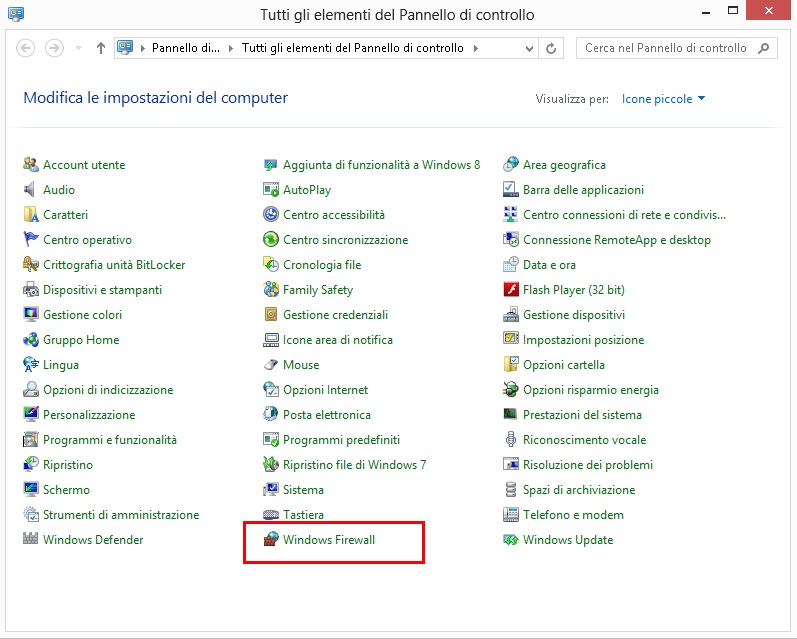
Da Pannello di controllo seleziona la voce Windows Firewall (o Windows Defender Firewall):
Passaggio 2 — Impostazioni Avanzate
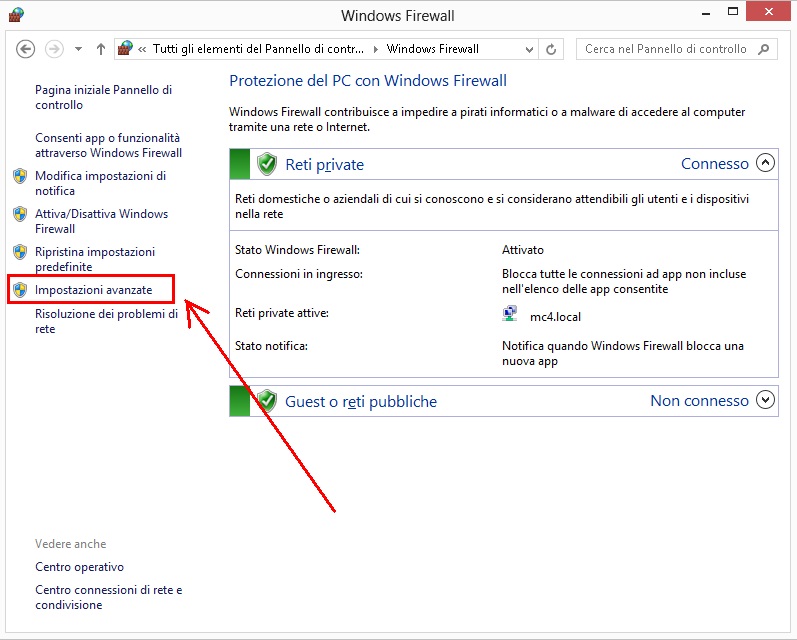
All'interno della schermata di configurazione del Firewall, nella sezione di sinistra, seleziona Impostazioni avanzate:
Passaggio 3 — Regole in Entrata
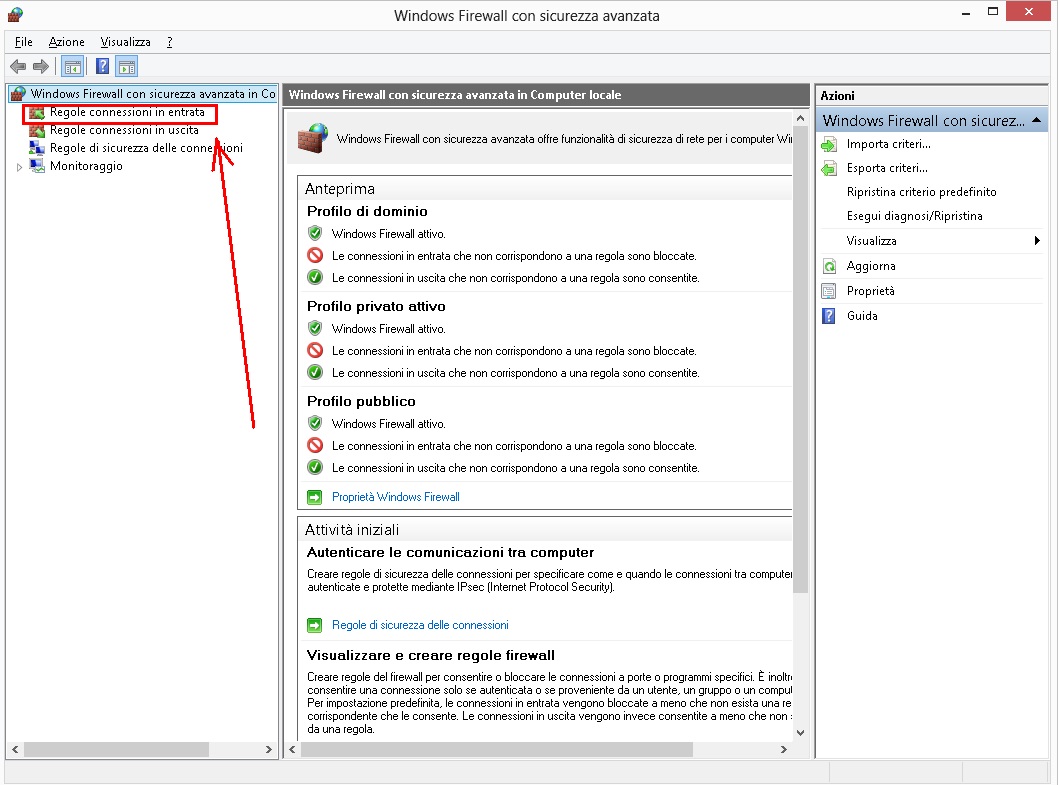
Nella schermata delle Impostazioni avanzate seleziona Regole connessioni in entrata:
Passaggio 4 — Nuova Regola
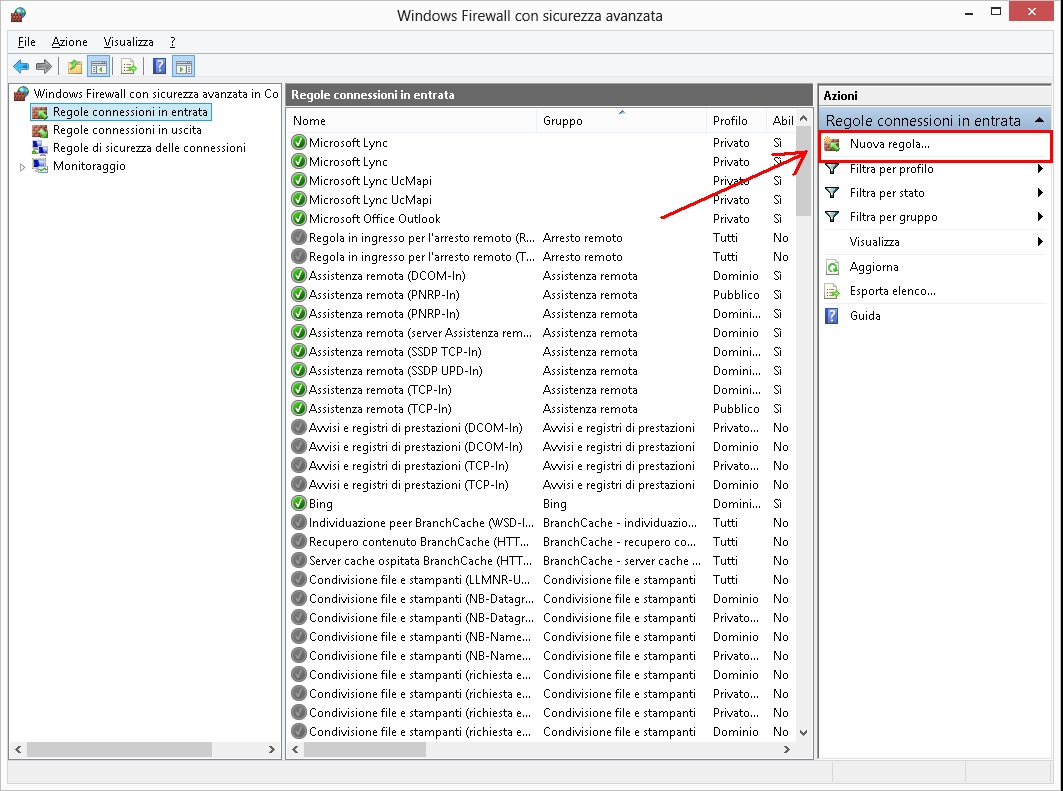
Nella colonna di destra clicca su Nuova regola...:
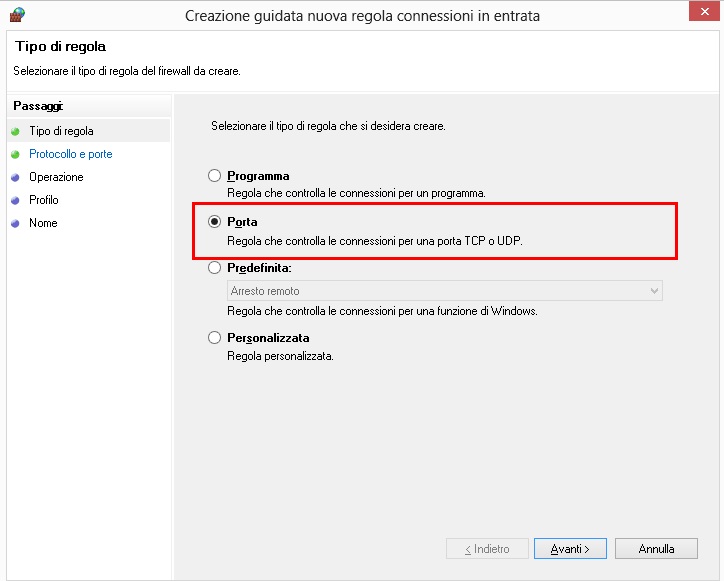
Passaggio 5 — Tipo di Regola
Nella maschera successiva scegli Porta come tipo di regola:
Passaggio 6 — Impostazione Porte
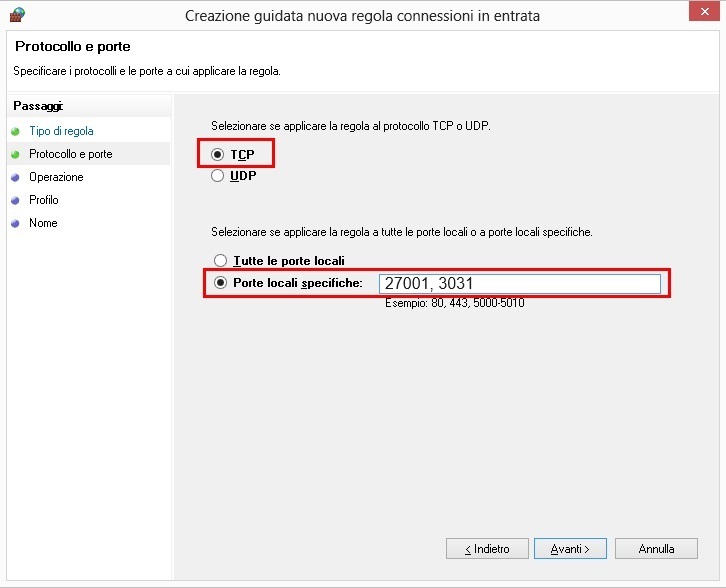
Specifica il tipo di porta TCP e inserisci i numeri delle porte utilizzate dal gestore di licenza di rete:
| Porta | Valore | Funzione |
|---|---|---|
| TCP Daemon | 27001 (oppure tra 27001 e 27009) | Gestione della licenza |
| TCP Service | 3031 | Condivisione con i PC client |
Passaggio 7 — Nome della Regola
Nella maschera successiva assegna un nome alla porta e una descrizione facoltativa:
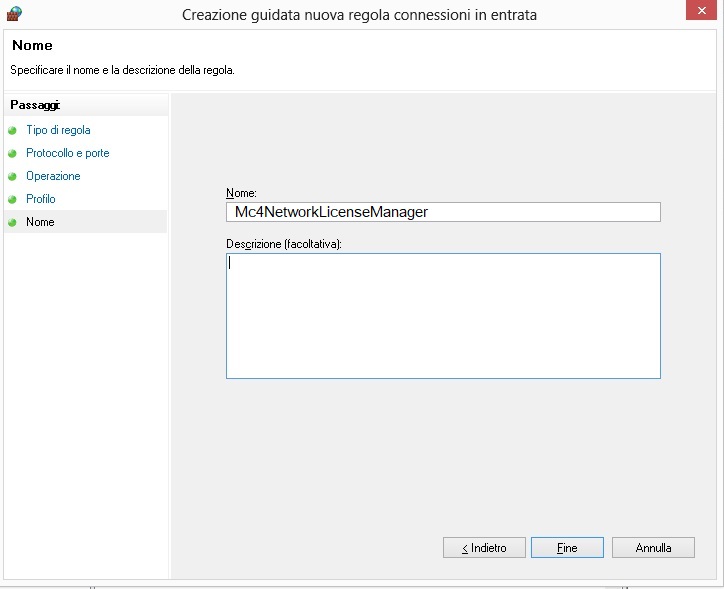
Clicca su Fine per completare la procedura.