Simulazione ombre orarie
Visualizzazione tridimensionale delle ombre proiettate sull'edificio nel corso della giornata o del mese, secondo i dati climatici di progetto (UNI EN ISO 52010-1).
La maschera permette di studiare in modo qualitativo l'andamento dell'ombreggiamento dell'involucro edilizio al variare della posizione del sole, esplorabile tramite un cursore temporale e i dati orari di irradianza letti dalla commessa.
📂 Accesso
La maschera si apre dal pulsante Simulazione ombre orarie della ribbon principale di mc4Suite, nel gruppo dedicato all'analisi dell'ombreggiamento.
Prima dell'apertura, il software verifica che il progetto abbia un comune associato (necessario per disporre dei dati climatici orari). In caso contrario viene proposta automaticamente la maschera dei dati climatici: una volta selezionato il comune, la simulazione si apre.
🛠 Interfaccia generale
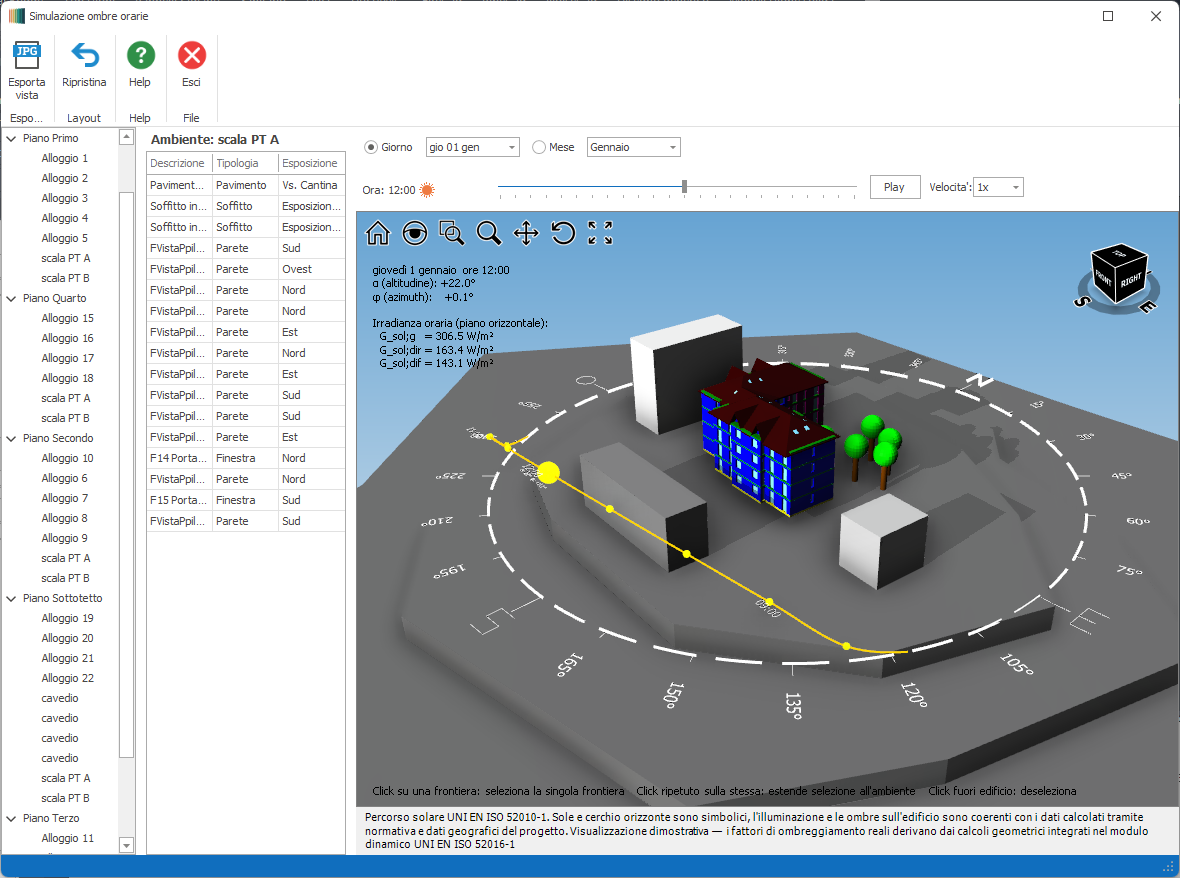
L'interfaccia è organizzata in quattro blocchi logici:
- Ribbon in alto — comandi globali (esportazione vista)
- Pannello sinistro — lista degli ambienti + tabella delle frontiere dell'ambiente selezionato
- Vista 3D centrale/destro — vista tridimensionale dell'edificio con elementi informativi sovrapposti (sole, percorso solare, bussola nord, dati istantanei), suggerimenti d'uso e nota normativa
- Cursore temporale sopra la vista 3D — controllo dell'ora/data simulata, con play automatico
1️⃣ Ribbon

Comandi disponibili:
- Esporta vista — salva un'immagine della vista 3D. La barra strumenti e le iconcine vengono nascoste temporaneamente durante la cattura per ottenere un'immagine pulita.
- Aiuto (icona "?") — apre questa pagina della guida.
- Ripristina — ripristina il layout di default della maschera (dimensioni e posizioni dei pannelli, splitter, larghezza colonne della griglia).
- Esci — chiude la maschera e torna ad AutoCAD.
2️⃣ Pannello sinistro — Ambienti e frontiere
Lista degli ambienti

La lista in alto a sinistra elenca tutti gli ambienti del progetto. Selezionando un ambiente:
- la tabella sottostante si popola con l'elenco delle sue frontiere (esclusi i tetti a falda, gestiti separatamente nella scena)
- nella vista 3D vengono evidenziate in giallo tutte le frontiere appartenenti all'ambiente selezionato
- l'intestazione sopra la tabella mostra il nome dell'ambiente corrente
Cliccando sulla freccia "↩" sopra la vista 3D oppure cliccando in un punto vuoto della scena (fuori dall'edificio), la selezione si azzera.
Tabella delle frontiere
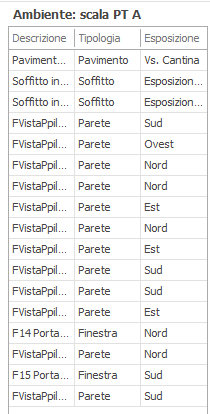
Per ogni frontiera dell'ambiente selezionato la tabella mostra:
- Descrizione — nome assegnato dall'utente in fase di modellazione
- Tipologia — parete, soffitto, pavimento, finestra, porta, ecc.
- Esposizione — Sud, Sud-Ovest, ecc. (o "Verso zona non climatizzata", "Controterra", "Interna" a seconda del caso)
Cliccando una riga della tabella, la corrispondente frontiera viene evidenziata in giallo nella vista 3D. Cliccando una seconda volta sulla stessa riga (o sulla stessa frontiera nella vista), l'evidenziazione si estende a tutto l'ambiente.
La selezione si sincronizza nei due sensi: cliccare una frontiera nella vista 3D porta la riga corrispondente in evidenza nella tabella, e viceversa.
3️⃣ Vista 3D
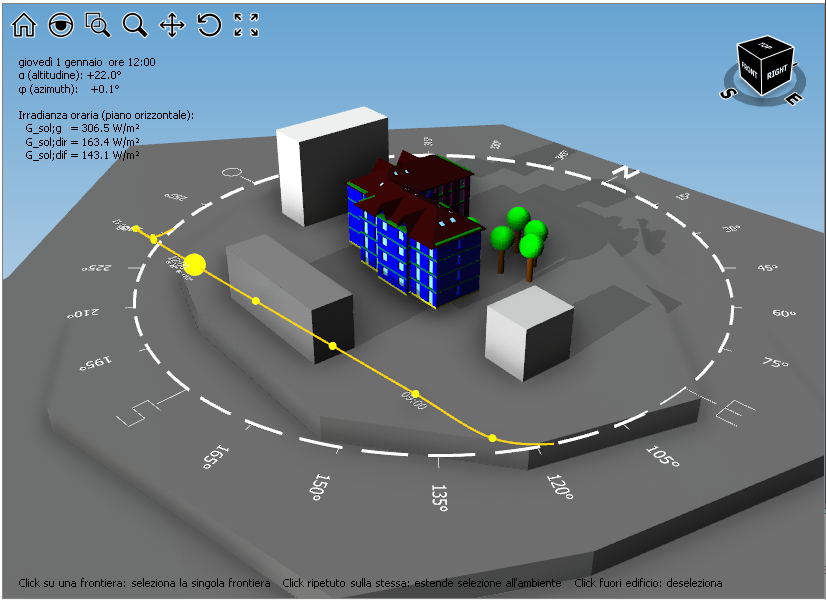
La vista 3D mostra l'edificio in proiezione tridimensionale con:
- L'involucro edilizio colorato secondo i materiali assegnati alle frontiere e agli ostacoli
- Il terreno circostante in grigio neutro
- Gli ostacoli (alberi, edifici adiacenti, ecc.) modellati nel DWG
- L'ombra proiettata dal sole sull'edificio e sul terreno, calcolata in tempo reale in base alla data/ora corrente
Barra strumenti
Sopra la vista 3D è disponibile la barra strumenti standard per la navigazione 3D: adatta alla finestra, zoom su finestra, panoramica, rotazione orbitale, viste predefinite. In alto a destra il cubo di navigazione (ViewCube) consente di orientare la camera secondo le direzioni cardinali (Nord/Sud/Est/Ovest) o secondo viste assonometriche.
Elementi grafici sulla scena
Nella scena sono presenti diversi elementi informativi sovrapposti (vedi figure dettagliate):
Sole e percorso solare
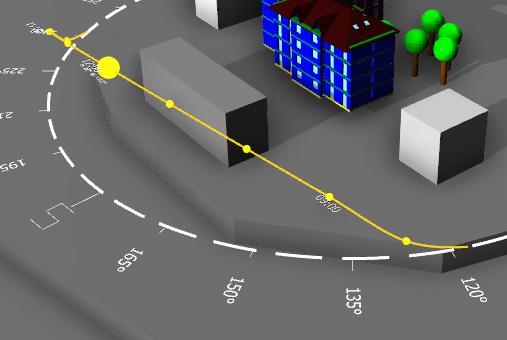
- Una sfera gialla rappresenta la posizione corrente del sole nel cielo, alla data/ora simulate. Accanto al sole sono mostrati i due angoli solari α (altitudine) e φ (azimuth) in gradi.
- Una curva gialla mostra il percorso del sole nell'intera giornata corrente: i pallini lungo la curva sono le posizioni orarie. La curva si aggiorna quando si cambia giorno; resta uguale per cambi di sola ora.
- Il cerchio orizzonte tratteggiato è il piano dell'osservatore: graduato in azimuth (0°-360° rispetto al nord DWG).
Bussola nord
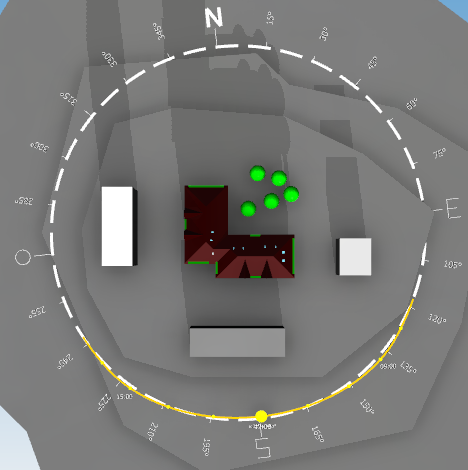
L'arco esterno del cerchio orizzonte riporta le indicazioni cardinali (N, S, E, O) coerenti col nord del DWG (angolo di nord salvato in fase di modellazione).
Pannello dati istantanei

In alto a sinistra della vista 3D un pannello testuale mostra in tempo reale:
- Data e ora simulate (giorno, mese, ora)
- α (altitudine solare) in gradi, oppure "NOTTE" se il sole è sotto l'orizzonte
- φ (azimuth solare) in gradi
- Irradianza oraria sul piano orizzontale, scomposta in:
- G_sol;g = irradianza globale [W/m²]
- G_sol;dir = componente diretta [W/m²]
- G_sol;dif = componente diffusa [W/m²]
Di notte i valori orari sono indicati con "—".
Suggerimenti d'uso e nota informativa
In basso a sinistra della vista 3D un breve testo riepiloga le azioni possibili con il mouse sulla scena (click su una frontiera → selezione singola; click ripetuto sulla stessa → estensione all'ambiente; click fuori dall'edificio → deselezione).
Sotto la vista 3D una nota in piccolo ricorda la natura della rappresentazione:
Percorso solare UNI EN ISO 52010-1. Sole e cerchio orizzonte sono simbolici, l'illuminazione e le ombre sull'edificio sono coerenti con i dati calcolati tramite normativa e dati geografici del progetto. Visualizzazione dimostrativa — i fattori di ombreggiamento reali derivano dai calcoli geometrici integrati nel modulo dinamico UNI EN ISO 52016-1.
4️⃣ Cursore temporale

Il cursore temporale sopra la vista 3D è il controllo principale per "muovere" il sole nel tempo. Cambiando la posizione, l'intera vista 3D (ombre, posizione del sole, percorso solare, dati di irradianza) si aggiorna.
Modalità giorno / mese
Due pulsanti di scelta selezionano l'intervallo di tempo esplorato dal cursore:
- Giorno (predefinito) — il cursore copre un'intera giornata (24 ore, dalle 00:00 alle 23:00). Il selettore di data accanto consente di scegliere il giorno preciso da simulare.
- Mese — il cursore copre tutti i giorni del mese selezionato (per esempio gennaio = 31 × 24 = 744 ore esplorabili). Il menu a tendina accanto consente di scegliere il mese.
In modalità mese il cursore si muove di ora in ora attraversando giorno dopo giorno: utile per cogliere l'evoluzione delle ombre dall'inizio alla fine del mese.
Indicatore ora corrente
A sinistra delil cursore è visualizzato:
- Data e ora correnti (formato
gio 01 gen ore 06:00in modalità giorno, oppure01 gen 06:00in modalità mese) - Icona sole / luna che cambia in base alla reale altitudine solare letta dai dati climatici di progetto (ISO 52010-1). Di notte → luna; di giorno → sole.
Play automatico
A destra delil cursore:
- Il pulsante Play avvia l'animazione automatica: il cursore avanza di un'ora alla volta e, una volta raggiunta la fine dell'intervallo, riparte dall'inizio.
- Durante l'animazione il pulsante diventa Pause per fermarla.
- Il menu a tendina Velocità (1x / 2x / 4x) regola la rapidità dell'animazione.
La modalità Mese + Play in velocità 4x è il modo più efficace per cogliere visivamente come cambia l'ombreggiamento dell'edificio nel corso del mese.
Stato disabilitato
Il cursore parte disabilitato durante la prima costruzione della vista 3D (qualche secondo all'apertura della maschera). Si abilita automaticamente quando l'edificio è completamente visualizzato e i dati climatici sono caricati.
💡 Note operative
La rappresentazione delle ombre proiettate in questa maschera è prodotta in tempo reale dal motore grafico 3D a scopo qualitativo. I fattori di ombreggiamento ai fini del calcolo energetico derivano invece dai calcoli geometrici integrati nel modulo di calcolo dinamico secondo UNI EN ISO 52016-1.
Su edifici molto grandi (decine di migliaia di elementi geometrici) la prima apertura della maschera può richiedere alcuni secondi per costruire la vista 3D. Il cursore e la tabella si abilitano automaticamente al termine.
Per ottenere un'immagine pulita della scena (per esempio da inserire in una relazione), utilizzare il comando Esporta vista del ribbon: durante la cattura la barra strumenti e il cubo di navigazione vengono nascosti automaticamente.