Definizione dell'involucro scambiante
Il comando DROOM definisce e contrassegna, tramite etichetta, i locali da sottoporre alle valutazioni di calcolo, assegnando allo spazio le proprietà termiche della zona di appartenenza.
📂 Accesso

| Campo | Valore |
|---|---|
| Comando | DROOM |
| Finalità | Definisce e contrassegna i locali tramite etichetta |
🛠 Inserimento tramite menu flottante
Cliccando sul comando "Ambiente" (nella barra superiore dei comandi, pannello "Input edificio", o nella barra laterale "Step by Step"), si attiverà la procedura di definizione dei locali.
Il primo passo consiste nel cliccare entro il perimetro dell'ambiente: il software identifica gli spazi contrassegnabili tramite un tratteggio colorato. Solo le aree con perimetro chiuso possono essere contrassegnate.
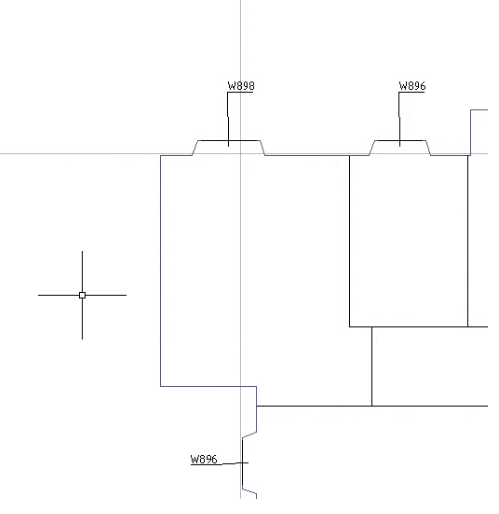 | 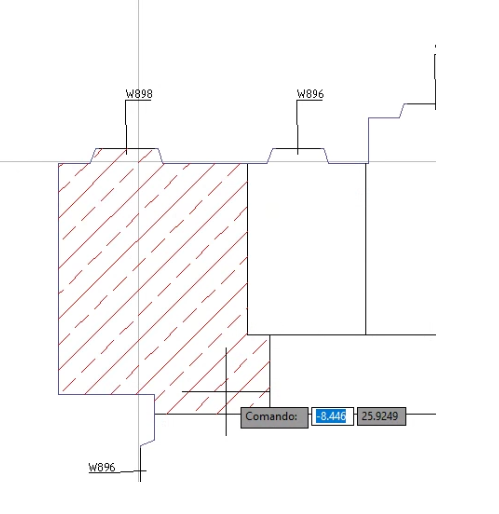 |
Confermato l'inserimento con il click sinistro, si aprirà un menu flottante per l'inserimento dei dati di caratterizzazione dell'ambiente:
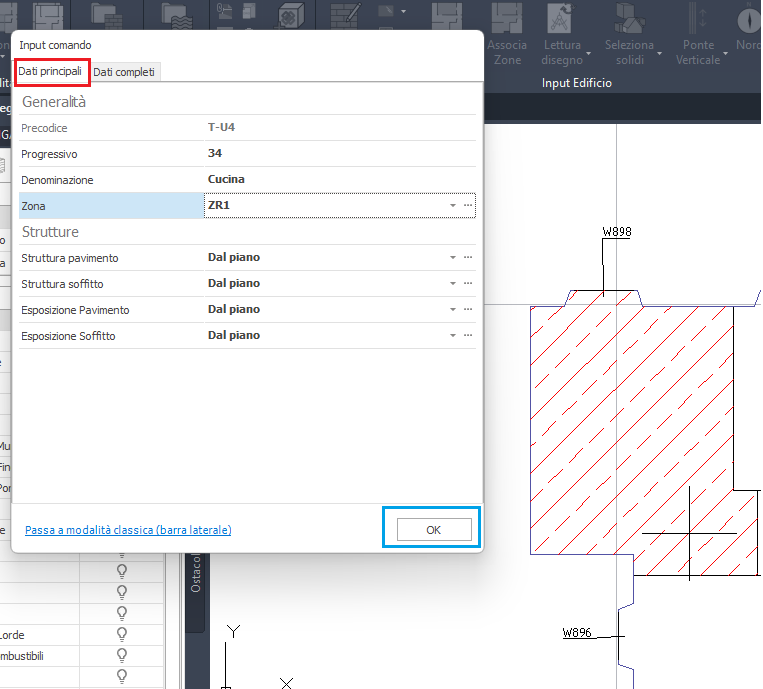 | 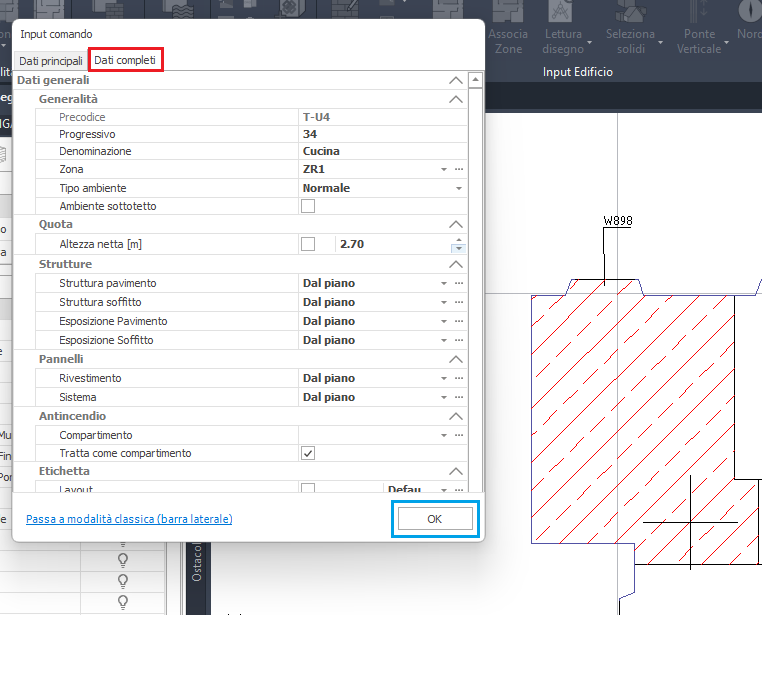 |
Il menu è composto da due schede:
- Dati principali: informazioni basilari (denominazione e zona di appartenenza); sufficiente per la definizione dell'ambiente grafico.
- Dati completi: informazioni di dettaglio per la caratterizzazione delle proprietà funzionali ai vari aspetti di calcolo; compilabile in un secondo tempo tramite i "Dati estesi".
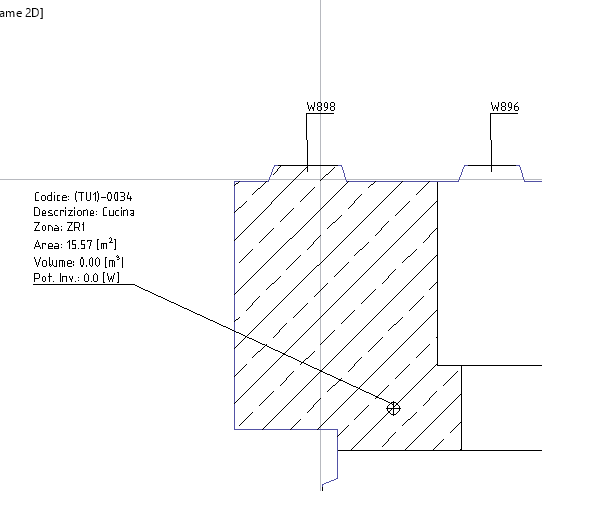
L'inserimento si completa cliccando su OK; il software assegna l'etichetta riepilogativa dei dati del locale.
Cliccando su "Passa a modalità classica (barra laterale)" si commuta in modalità di inserimento dalla barra laterale. La commutazione avviene in tempo reale.
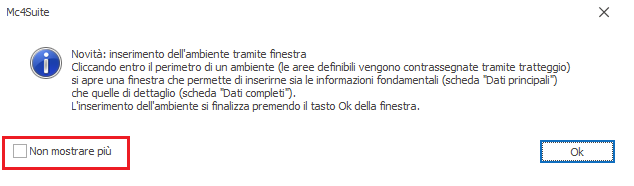
In occasione della prima invocazione del comando, un menu pop-up riepiloga i passi da compiere; si può inibire la sua comparsa selezionando il checkbox "Non mostrare più".
🛠 Inserimento tramite barra laterale (Modalità tradizionale)
L'individuazione degli ambienti avviene mediante l'inserimento del tag nell'area chiusa e la definizione dei parametri impostati nella barra laterale.
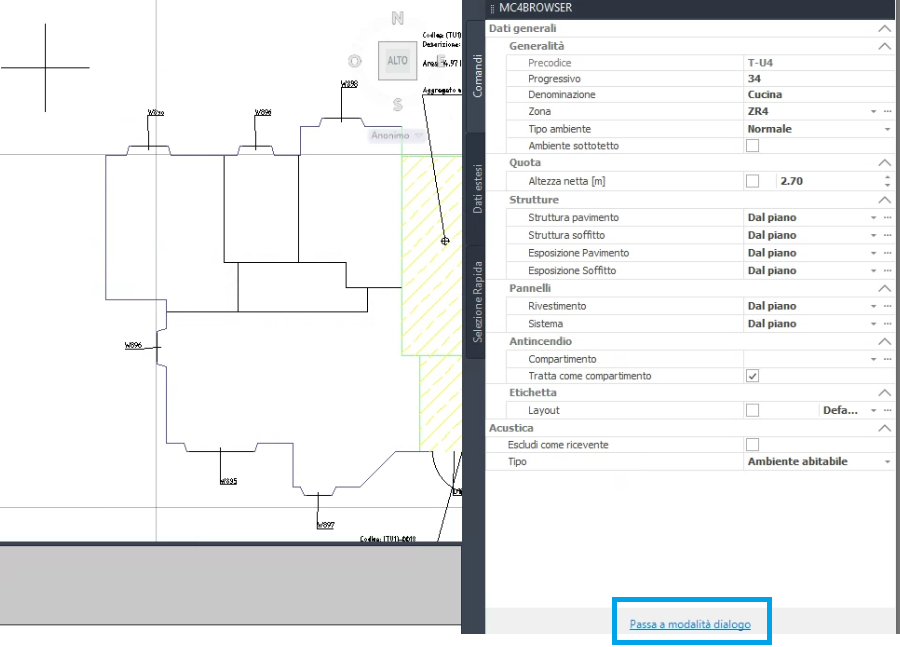
L'ambiente viene contrassegnato tramite tratteggio di colore caratteristico della zona di appartenenza. Il comando rimane operativo per l'inserimento in successione di più ambienti sino a quando non si disattiva tramite ESC o click destro del mouse.
📋 Parametri di caratterizzazione dell'ambiente
| Campo | Descrizione |
|---|---|
| Precodice | Formato dal codice del piano unito al codice e numero dell'unità immobiliare. Non modificabile nella barra laterale né nei Dati Estesi |
| Progressivo | Numerazione dell'ambiente; incrementata di uno ad ogni click, modificabile sovrascrivendo il valore e premendo Invio |
| Denominazione | Descrizione dell'ambiente. Possibile digitare un nuovo nome o selezionarlo dal menu a tendina; si possono aggiungere nuove descrizioni con l'opzione Aggiungi in Progetto |
| Zona | Elenco delle zone create nella maschera Unità Immobiliari - Elenco Zone. Selezionare prima di ogni inserimento. Se vuoto, selezionare Aggiungi in progetto |
| Tipo Ambiente | Standard o WC. La scelta WC va effettuata solo per bagni con impianto a Pannelli radianti; il programma lo tratta come Ambiente Sfavorito per la temperatura dell'acqua in mandata ai collettori |
| Ambiente sottotetto | Attivare se l'ambiente ha copertura a falda. Se attivo sul piano, ha precedenza sull'impostazione del singolo ambiente |
| Altezza Netta [m] | Attivare il check e digitare il valore solo se l'altezza è diversa da quella del piano. Per altezze superiori al piano, il programma crea automaticamente le pareti ai piani superiori attraversati |
| Struttura pavimento | Struttura da assegnare al pavimento. Selezionare Dal piano per usare quella impostata nell'Elenco piani |
| Struttura soffitto | Struttura da assegnare al soffitto. Selezionare Dal piano per usare quella impostata nell'Elenco piani |
| Esposizione pavimento | Esposizione del pavimento: Dal piano, Calcolata (automatica) o personalizzata dall'archivio |
| Esposizione soffitto | Esposizione del soffitto; stesse considerazioni dell'esposizione pavimento |
| Rivestimento | Solo per calcolo pannelli radianti: specifica tutto ciò che sta sopra lo strato attivo |
| Sistema | Tipo di Sistema Radiante, dall'archivio del produttore scelto nell'Unità Immobiliare |
| Compartimento | Associare a un compartimento antincendio (richiede mc4FireCAD e almeno un compartimento definito) |
| Tratta come Compartimento | In caso di impianto antincendio, il programma non selezionerà mai un'area sfavorita/favorita con terminali in ambienti diversi |
📊 Risultato dell'inserimento
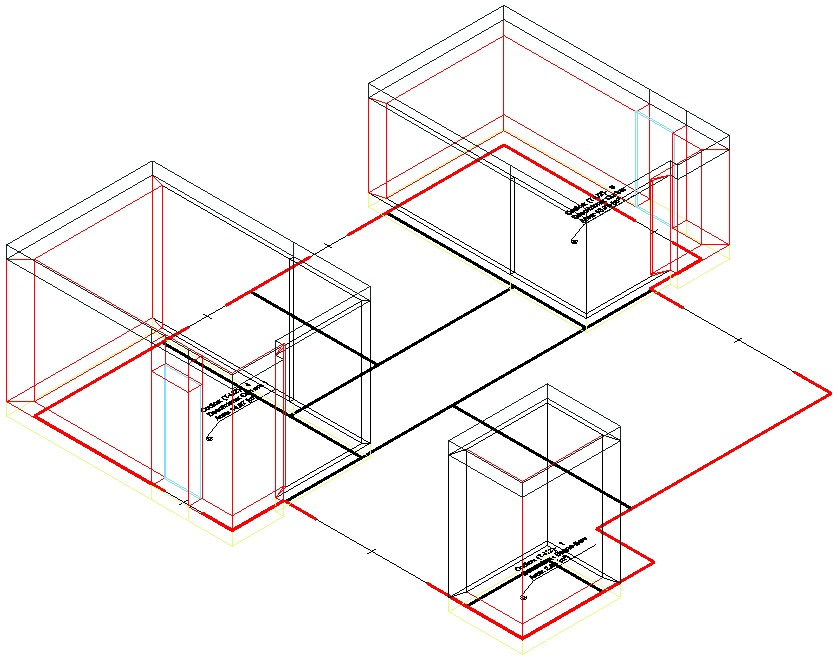
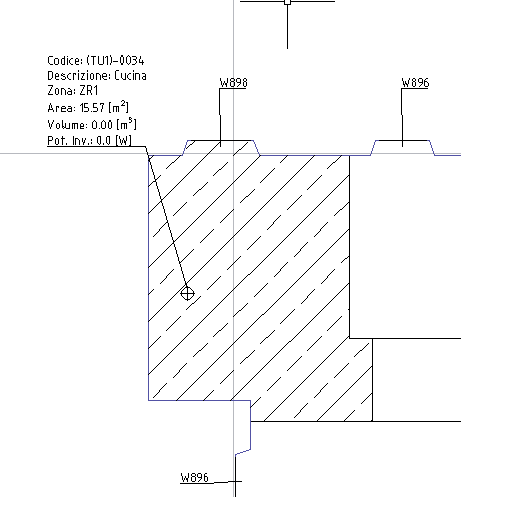
Una volta impostati i dati e cliccato nell'area individuata, il programma calcola l'area dell'ambiente, mostra l'etichetta riepilogativa e genera il modello tridimensionale.