Archivio Legende
Le legende rappresentano l'informazione visibile direttamente sul disegno di ogni oggetto disegnato. Tutte le legende sono personalizzabili da parte dell'Utente, il quale può scegliere quali informazioni visualizzare e quali no.
📂 Accesso

Comando: DBCONFLEGEND
🛠 Interfaccia
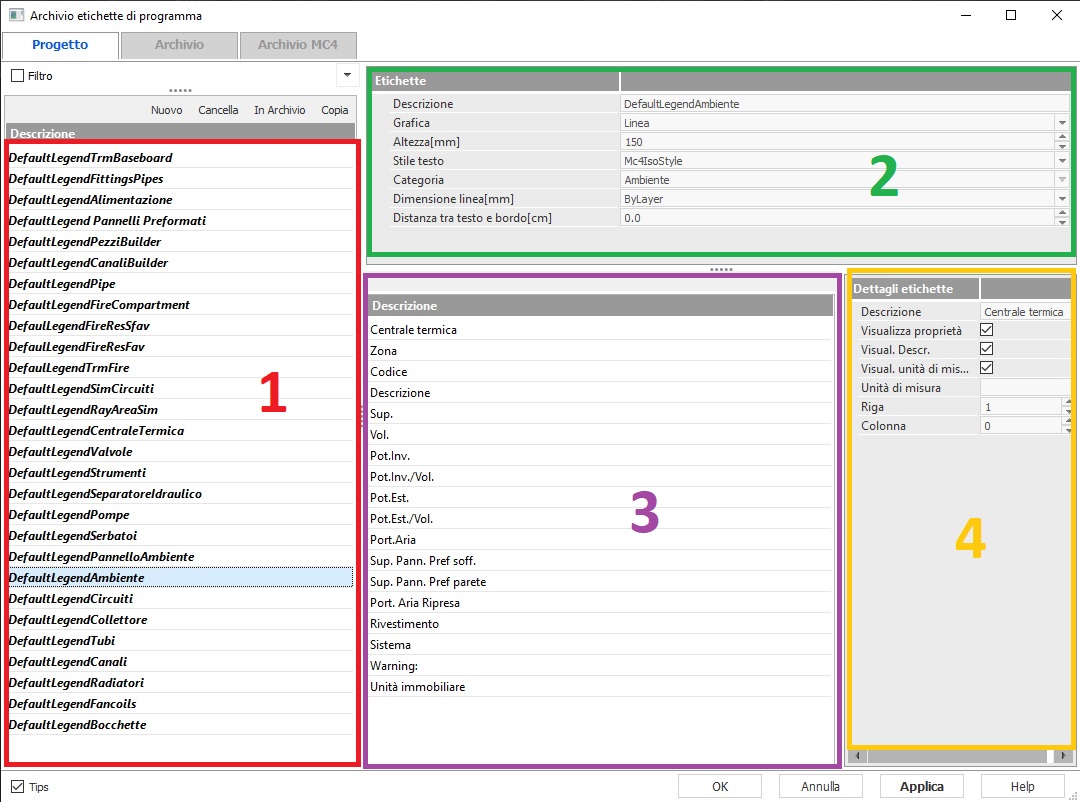
L'immagine sopra riportata mostra come è costruito l'archivio delle legende. Per il funzionamento dell'archivio e informazioni su come creare o modificare legende si rimanda alla pagina relativa alla gestione degli archivi in Mc4Suite.
L'archivio legende si compone di quattro zone fondamentali:
ZONA 1 (colore rosso): è l'elenco di tutte le legende di default esistenti in Mc4Suite caricate nel progetto corrente all'apertura di ogni nuovo file, tutte caratterizzate dalla nomenclatura "DEFAULTLABELNome dell'oggetto". Le stesse legende sono salvate nell'archivio Mc4 e non sono modificabili. Caricate invece nel tab PROGETTO possono essere modificate dall'Utente ed eventualmente salvate nell'archivio utente con un nome differente personalizzato. In tale zona della finestra è possibile selezionare la legenda da modificare.
ZONA 2 (colore verde): è la parte dell'archivio in cui personalizzare il layout della legenda, grazie alla possibilità di scegliere:
- il nome della legenda selezionata
- la forma della legenda
- l'altezza e lo stile del testo
- la dimensione della linea
- la distanza tra testo e bordo, nel caso, ad esempio di etichette di forma rettangolare.
ZONA 3 (colore viola): è l'elenco di tutte le proprietà associate alla legenda selezionata. Tali proprietà possono essere visualizzate o meno in legenda (ZONA 4-colore giallo), così come la descrizione delle proprietà e l'eventuale unità di misura della proprietà.
🛠 Come modificare le proprietà da visualizzare in legenda
- Per modificare le proprietà da visualizzare per la legenda selezionata nella ZONA 1, selezionare la proprietà all'interno della ZONA 3 e poi spostarsi nella ZONA 4 spuntando o meno i campi: Visualizza proprietà, Visualizza Descrizione, Visualizza Unità di misura.
- Ripetere poi la stessa operazione per tutte le proprietà della legenda selezionata.
🛠 Come caricare elementi per il progetto corrente
Per caricare dall'archivio interno uno o più elementi e renderlo/i utilizzabili nel progetto corrente seguire la seguente procedura:
- Cliccare sul tab ARCHIVIO o ARCHIVIO MC4 in alto a sinistra.
- Selezionare un elemento dall'elenco a sinistra (completo o filtrato in funzione della tipologia) o selezionare più elementi contemporaneamente (per la multi-selezione digitare il tasto CTRL della tastiera e contemporaneamente cliccare sul/i nome/i da selezionare).
- Se gli elementi sono selezionati (evidenziati in blu) cliccare sul bottone IN PROGETTO per caricarli nel progetto corrente. In alternativa è possibile cliccare sul bottone destro del mouse e selezionare l'opzione IN ARCHIVIO nel menu contestuale che appare a video.
- Cliccare sul tab PROGETTO per tornare all'elenco agli elementi selezionati ed effettuare eventuali modifiche.
Per creare, modificare, salvare e cancellare elementi, leggi Come gestire gli archivi di Mc4Suite.