Archivio Bocchette
L'Archivio Bocchette è il database dedicato alla gestione dei diffusori e terminali dell'aria negli impianti aeraulici.
📂 Accesso
Icona: Comando:
 DBOUTLETS
🛠 Interfaccia
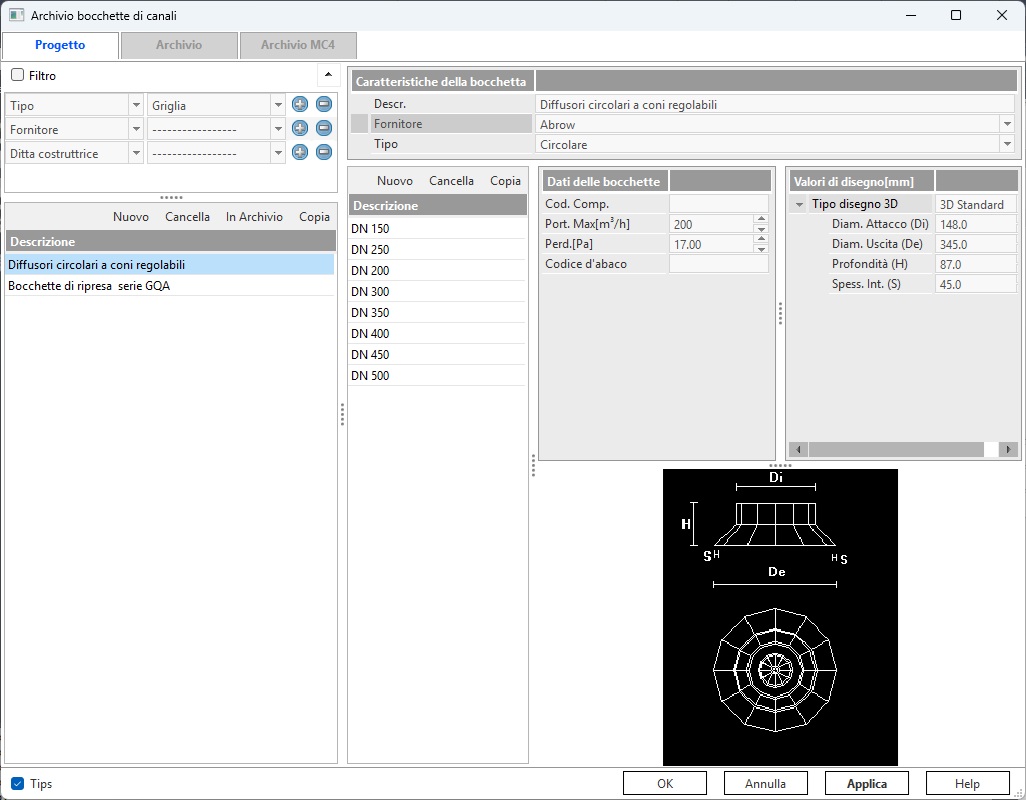
L'archivio è suddiviso in tre schede:
- Progetto: vuota al primo accesso; contiene le bocchette utilizzate nel lavoro corrente
- Archivio Mc4: contiene alcune tipologie di bocchette diffuse predefinite dal software
- Archivio: contiene le bocchette create o modificate dall'utente e salvate nell'archivio personalizzato
Gli elementi possono essere trasferiti dall'archivio al progetto e viceversa. Come tutti gli archivi, anche questo può essere implementato con i cataloghi forniti dai produttori; i nuovi prodotti possono essere inseriti solo nella scheda Progetto e successivamente copiati nella scheda Archivio per renderli disponibili per i progetti futuri.
La finestra è suddivisa in tre aree:
- Sinistra: elenco produttori/tipologie di diffusore
- Centro: elenco modelli/taglie associati al produttore/tipologia selezionato
- Destra: dati tecnici e dimensionali della taglia selezionata e anteprima grafica del diffusore
⚙️ Creazione di una Nuova Bocchetta
- Cliccare Nuovo nella sezione sinistra della maschera — il programma crea una nuova bocchetta denominata
Nuovo_10X - Modificare il nome nel campo Descrizione e associare un produttore dall'Archivio Persone
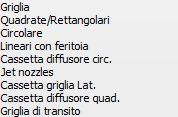
- Nella sezione destra, fare clic sul campo Tipo per selezionare la tipologia di diffusore:
- Cliccare Nuovo nella colonna centrale per creare una o più taglie associate al modello
- Per ogni taglia, compilare i dati nelle sezioni Dati delle bocchette e Valori di disegno
📋 Dati delle Bocchette
| Campo | Descrizione |
|---|---|
| Cod. Comp. | Codice identificativo della taglia |
| Port. Max | Portata massima espressa in m³/h |
| Perd. | Perdita di carico in Pa corrispondente alla portata massima |
| Codice d'abaco | Codice visualizzato nel computo metrico per l'associazione a un codice articolo di pezzario |
📋 Valori di Disegno [mm]
I dati dimensionali possono essere definiti in due modalità tramite il campo Tipo di disegno 3D:
| Opzione | Descrizione |
|---|---|
| 3D standard | Inserire le dimensioni dell'elemento; il programma genera la rappresentazione grafica al momento dell'inserimento |
| 3D DWG block | Utilizzare un blocco DWG personalizzato; i valori dimensionali possono non essere inseriti. Vedere Inserimento blocchi personalizzati |