Personalizzazione Blocchi DWG
La procedura di personalizzazione consente di importare blocchi DWG rappresentanti elementi di impianto (radiatori, fancoil, serbatoi, valvole, pompe, ecc.) negli archivi di Mc4Suite tramite una procedura assistita.
📂 Accesso al Comando
Il blocco DWG può avere duplice origine:
- Blocco DWG "nativo"
- Blocco DWG ottenuto dalla conversione di un blocco in formato IFC
La procedura permette di elaborare il blocco DWG assegnandogli gli agganci funzionali all'utilizzo nell'ambito dell'input grafico delle reti impiantistiche. Il blocco dotato di agganci dovrà essere preventivamente associato, in qualità di blocco 2D o 3D, ad un elemento di un archivio del programma.

🛠 Procedura Automatica
Una volta caricato il file DWG contenente il blocco del componente, cliccare sul pulsante Trasforma (in blocco Mc4) rintracciabile nel pannello Mc4-Blocchi delle schede:
- Riscaldamento
- Sanitario
- Duct, DuctVMC
- FireCad
- PipeCad
della barra superiore dei comandi (Ribbon Bar).
La procedura guidata procede per passi successivi:
Passo 1 — Controllo scala
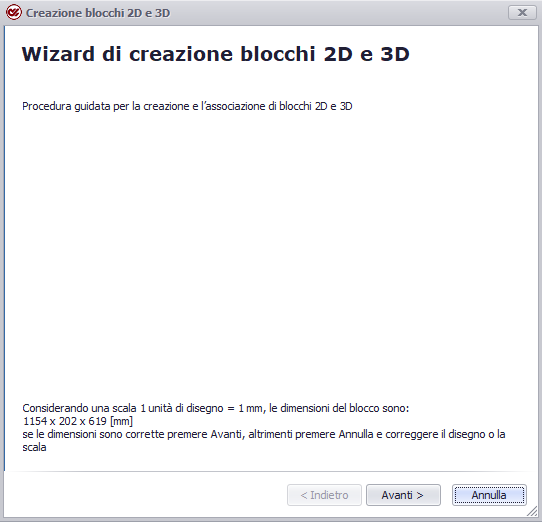
Nella prima maschera viene effettuato il controllo di scala. Se le dimensioni corrispondono a quelle attese, cliccare su Avanti; diversamente arrestare la procedura con Annulla e procedere alla modifica del blocco DWG.
Passo 2 — Tipologia e dimensione
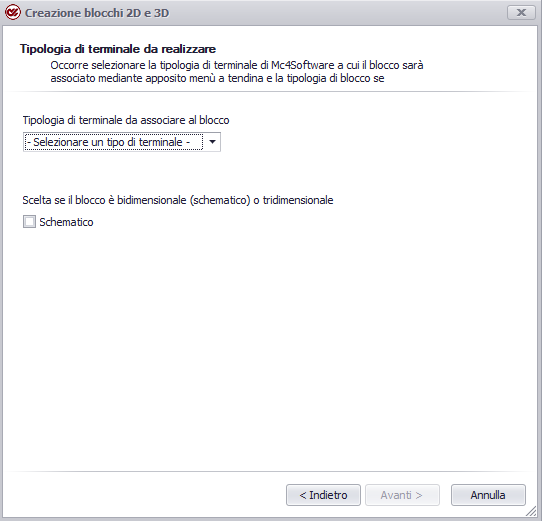
Nella maschera successiva indicare, tramite apposito menu a tendina, a quale tipologia di terminale appartiene il blocco (bocchetta, caldaia, fancoil, plenum, pompa di calore, radiatore, serbatoio, sprinkler, terminale sanitario, valvola a 2 vie, valvola a 3 vie 1 ingresso, valvola a 3 vie 1 uscita) e se il blocco è tridimensionale (opzione di default) oppure bidimensionale (porre il segno di spunta in "Schematico").
Passo 3 — Inserimento agganci
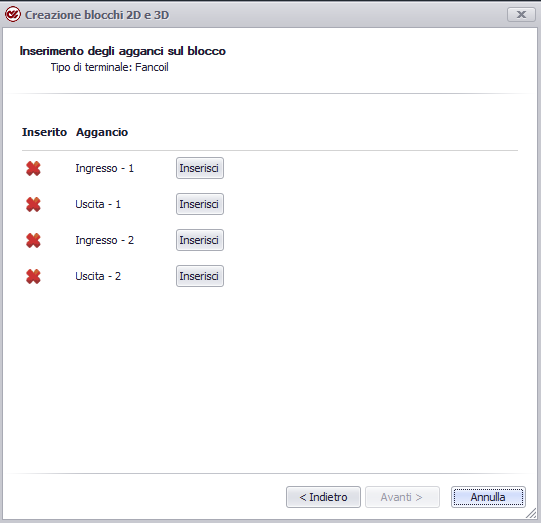
Viene elencato il numero di agganci (Attacchi) complessivamente ammesso dal terminale. Inizialmente ciascuno risulta contrassegnato da una crocetta rossa (aggancio non ancora individuato geometricamente).
Cliccando su Inserisci accanto a ciascun aggancio si attiverà la procedura di selezione del punto geometrico nell'ambito del blocco grafico. Tramite la funzione OSNAP del CAD si selezionerà il punto da definire come attacco per l'ingresso (o l'uscita) del fluido e si definiranno gli orientamenti rispetto agli assi.
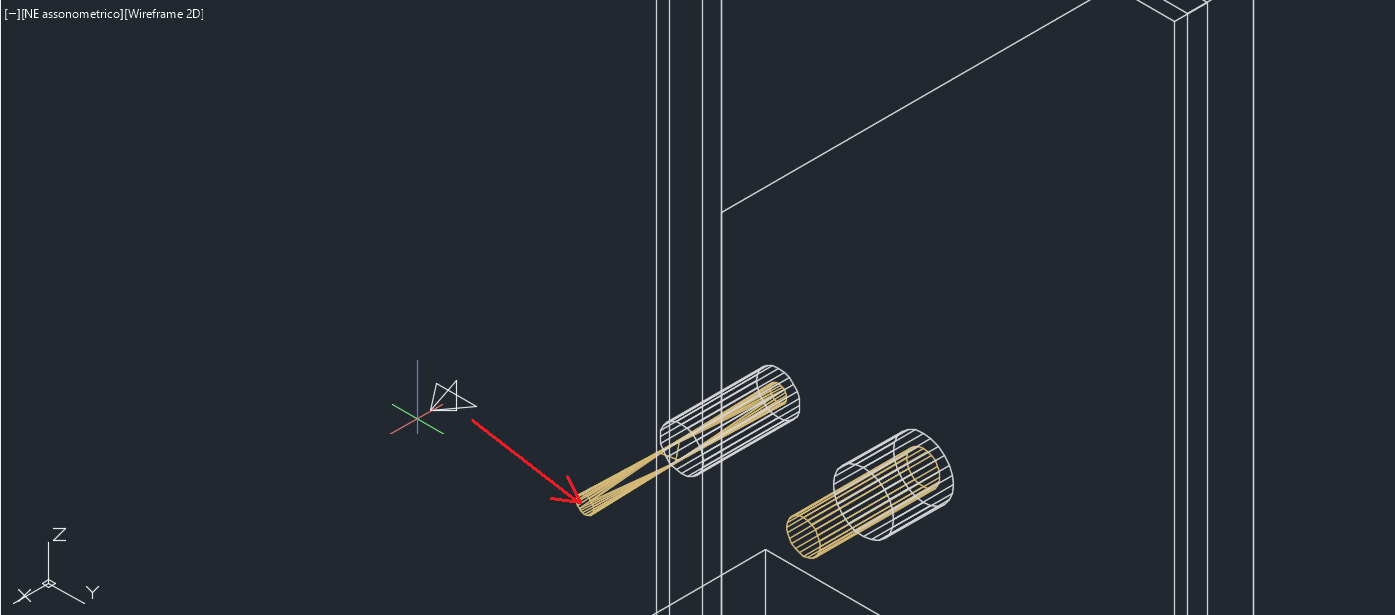
Inserito l'attacco, il software riattiverà la maschera per l'inserimento degli agganci successivi.
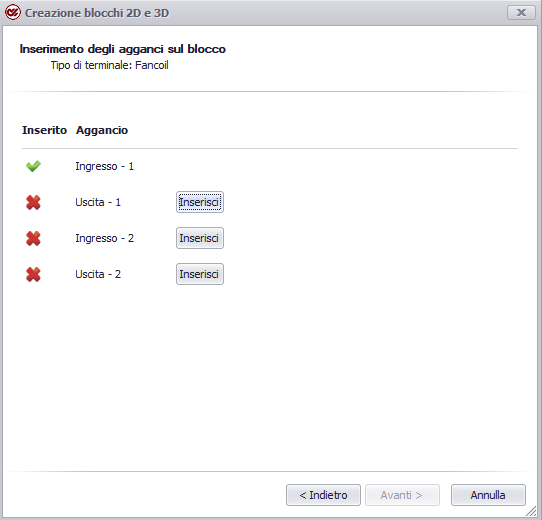
Passo 4 — Completamento agganci
Completata l'individuazione di tutti gli attacchi caratteristici del terminale, cliccare sul pulsante Avanti.
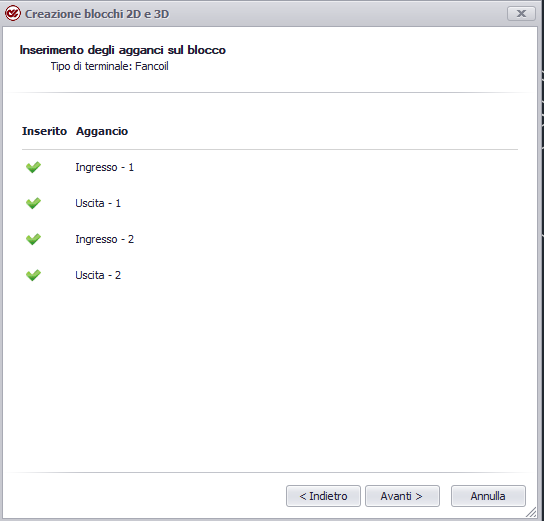
Passo 5 — Denominazione
Attribuire una denominazione al blocco integrato con gli attacchi di Mc4Suite.
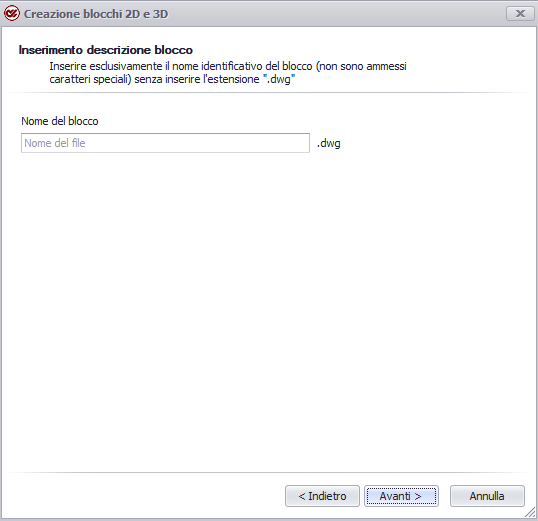
Passo 6 — Conclusione
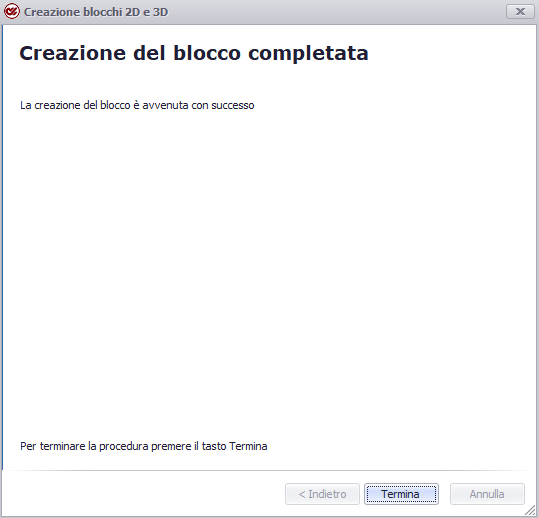
Cliccando su Termina si chiuderà la maschera della procedura guidata. Il blocco così creato viene incorporato automaticamente nel database dei simboli DWG del software e potrà essere richiamato nel pertinente archivio dei terminali per l'associazione come elemento grafico per l'input grafico.
🔧 Procedura Manuale
Tutti i blocchi (nuovi o preesistenti) devono essere salvati nella cartella o in una sottocartella del percorso:
C:\ProgramData\Mc4Software\Mc4Suite 202X\full\databases\Simb-mc4
Lo scopo della procedura manuale è inserire su tali file di blocco gli "attacchi" tramite appositi blocchi a forma di freccia.
La direzione del flusso è data dalla punta della freccia che costituisce il blocco utilizzato per gli ingressi e le uscite. I blocchi 2D e 3D sono entrambi disponibili nella cartella Simb-mc4, la scelta dipende dall'esigenza dell'utente (il 2D contiene una freccia bidimensionale, il 3D contiene una freccia tridimensionale).
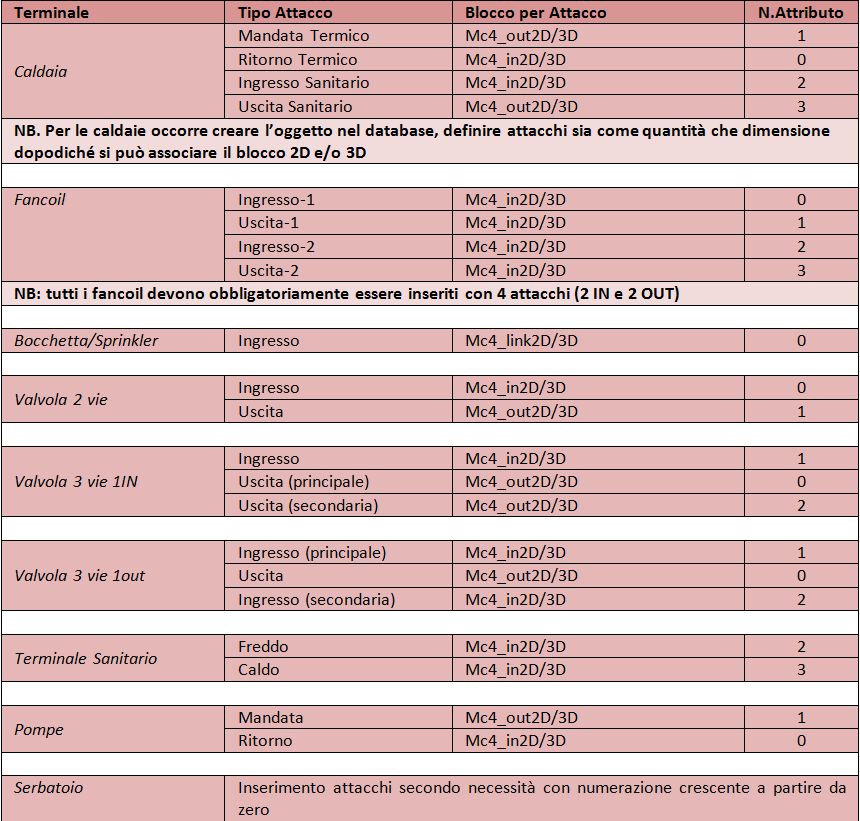
La tabella seguente indica per ogni tipo di terminale il blocco per gli attacchi da inserire nel DWG e il numero di attributo da assegnare affinché il programma lo riconosca automaticamente: