Calcolo dinamico — Vista 3D dei risultati
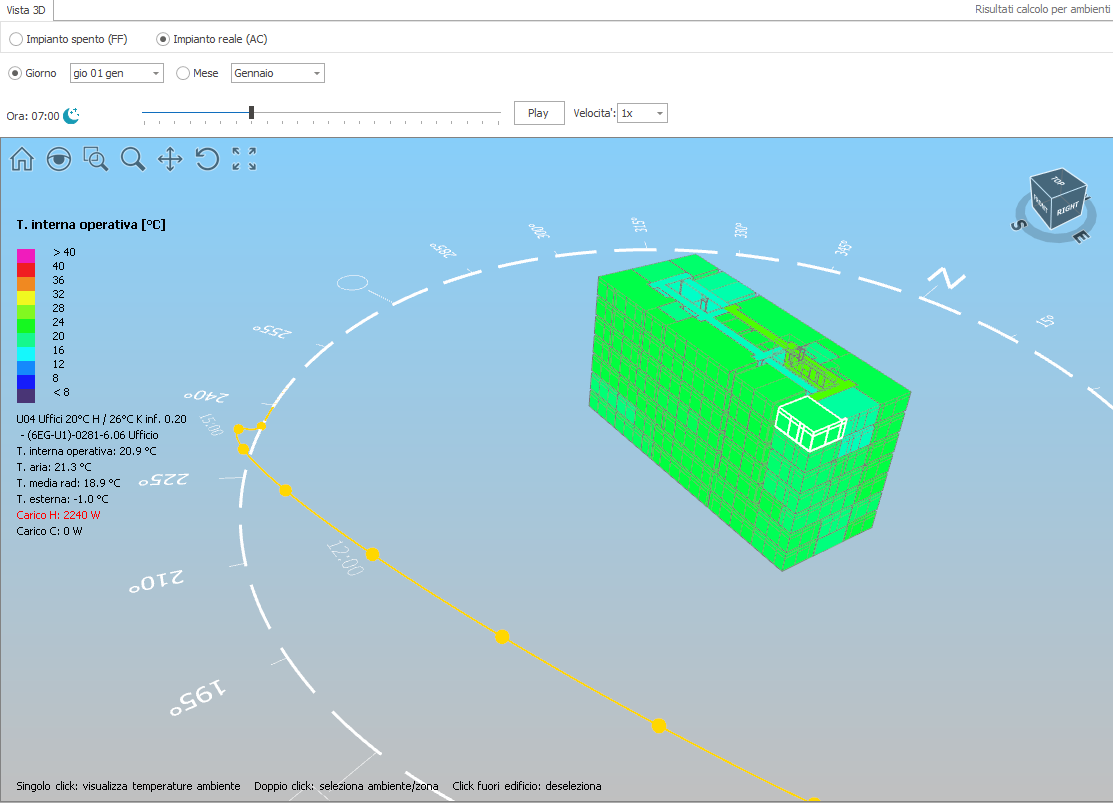
Modello tridimensionale dell'edificio colorato in base alla temperatura operativa oraria di ogni ambiente, con animazione nel tempo e sincronizzazione con l'albero di navigazione.
La scheda Vista 3D offre una lettura immediata e spaziale dei risultati: invece di leggere tabelle ambiente per ambiente o per zona, si vede l'intero edificio colorarsi in funzione della temperatura oraria. La vista interagisce anche con l'albero ambienti e zone del pannello sinistro: la selezione evidenza e mostra il dettaglio sul modello 3D, e un click sul modello 3D aggiorna a sua volta la selezione dell'albero. Nel modello vengono visualizzate le frontiere degli ambienti o delle zone, colorate tutte in base alla temperatura operativa oraria calcolata per l'ambiente o la zona di appartenenza. I colori non indicano quindi la temperatura della singola faccia o frontiera della struttura.
🎨 Colorazione per temperatura
La temperatura operativa all'ora corrente viene indicata usando una scala di 11 bande di colore dal freddo al caldo:
- Fondoscala:
< 8 °C(estremo freddo) →> 40 °C(estremo caldo) - Valori fuori range vengono tutti uniformati agli estremi
- Cambiando l'ora con il cursore (o cambiando scenario di calcolo), la colorazione si aggiorna in tempo reale
Scala colori (legenda)
Sul bordo del visualizzatore una legenda associa i colori ai valori di temperatura.

🧱 Tre livelli di evidenziazione
Nel modello 3D si sovrappongono tre indicatori visivi, ognuno con la sua funzione:
- Colorazione a bande — applicata a tutte le frontiere visibili; descrive lo stato termico complessivo dell'edificio all'ora corrente.
- Pannello info temperatura — mostra i dati numerici del singolo elemento (ambiente o zona) attualmente "ispezionato".
- Bordo bianco transitorio — evidenzia l'ultima frontiera cliccata, per dare feedback puntuale all'interazione.
Quando si seleziona un nodo nel tree o si clicca sul modello, i tre livelli si combinano per indicare in modo chiaro cosa sta guardando l'utente.
⏱ Animazione oraria
Sopra il modello è disponibile un cursore temporale per scorrere le 24 ore del giorno o quelle dell'intero mese e vedere come evolve la distribuzione delle temperature.
- Trascinando il cursore, la colorazione dell'edificio si aggiorna in tempo reale.
- Il pulsante Play avvia l'animazione automatica; il menù a tendina Velocità ne regola la rapidità.
- Selezionando un diverso scenario di calcolo (FF / AC), la mappa colori passa a quello scenario, permettendo di confrontare visivamente come cambia la distribuzione delle temperature con e senza impianto, o con impianto ideale vs reale.
- Selezionando Giorno durante l'animazione di un mese, automaticamente verrà selezionato il giorno e l'animazione continuerà con le 24 ore di questo.

ℹ Pannello informativo
Sotto la legenda dei colori della temperatura è possibile visualizzare informazioni (zona, ambiente, data/ora, temperatura operativa e grandezze correlate) relative all'elemento attivo all'ora corrente.

Quando il pannello è acceso
Il comportamento del pannello dipende dal tipo di nodo selezionato nell'albero:
| Nodo selezionato | Tipo di calcolo | Dati visualizzati | Visibilità |
|---|---|---|---|
| Ambiente | Per ambiente | Ambiente | Sempre |
| Zona | Per ambiente | Nessuno | Clicca su frontiera per dati ambiente |
| Zona | Per zona | Zona | Sempre |
| Unità immobiliare | Tutti | Nessuno | Clicca su frontiera per dati ambiente / zona |
| Nessuna selezione | Tutti | Nessuno | — |
Regola pratica: quando è selezionato un nodo senza sotto-nodi dall'albero (es: ambiente) il pannello mostra direttamente i dati dell'elemento; ai livelli intermedi serve un click sul modello per scegliere quale frontiera ispezionare.
🖱 Interazione: click sul visualizzatore 3D
Il modello reagisce ai click del mouse con queste regole:
Singolo click su una frontiera
- Attiva il pannello informazioni sull'elemento (ambiente o zona) corrispondente.
- Disegna un bordo bianco su tutte le frontiere dell'elemento evidenziato (ambiente o zona)
- Non modifica la selezione dell'albero.
Doppio click su una frontiera
- Esegue la selezione del nodo: l'albero si sposta automaticamente sul nodo corrispondente più in dettaglio (ambiente o zona, a seconda del tipo di calcolo in corso). Verranno quindi applicate le regole del pannello informativo.
- È il modo rapido per "entrare" dal modello 3D al dettaglio tabellare e grafico dell'elemento.
Click nel vuoto (fuori dall'edificio)
- Se nell'albero è selezionato un elemento (ambiente o zona) senza sotto-elementi: il pannello info resta visibile. Questo evita di perdere il contesto già scelto con la selezione dell'albero.
- Altrimenti: il pannello informativo viene nascosto (deselezione).
Suggerimenti d'uso
In basso nel visualizzatore un breve testo fisso ricorda le operazioni disponibili (singolo click → temperature dell'ambiente, doppio click → seleziona ambiente/zona, click fuori edificio → deseleziona).
🔗 Sincronizzazione con l'albero ambienti
La selezione albero e il modello 3D sono collegati:
- Albero → 3D: selezionando un ambiente o una zona nell'albero, il modello evidenzia l'elemento e il pannello informazioni viene popolato secondo la regola della tabella sopra.
- 3D → Tree: un doppio click su una frontiera porta la selezione dell'albero direttamente sul nodo di dettaglio corrispondente.
- Quando la selezione dell'albero è su un livello con sotto-nodi (zona o unità immobiliare), solo le frontiere di quel sotto-insieme restano colorate a piena opacità; le altre vengono rese in trasparenza per separare visivamente il "focus" dal resto.
🧭 Navigazione 3D
- Barra strumenti sopra il modello: adatta alla finestra, zoom su finestra, panoramica, rotazione orbitale, viste predefinite.
- Cubo di navigazione (ViewCube) in alto a destra: orienta la camera secondo le direzioni in cui è stato disegnato il progetto (non punti cardinali) o secondo viste assonometriche.
- Cerchio orizzonte e percorso solare giornaliero sono visualizzati una volta che la scena è caricata, per visualizzare l'orientamento solare rispetto al progetto.
💡 A cosa serve
La vista 3D è utile per:
- individuare a colpo d'occhio gli elementi più caldi o più freddi in una certa ora
- osservare l'evoluzione temporale (es. surriscaldamento pomeridiano dei locali esposti a Ovest)
- correlare la distribuzione delle temperature con l'orientamento e l'esposizione delle frontiere
- spostarsi rapidamente dal modello al dato tabellare con un doppio click sul nodo di interesse
- confrontare lo stesso istante in scenari diversi (FF / AC) per visualizzare l'effetto dell'impianto
Per l'interpretazione dei comportamenti attesi vedi Analisi dei risultati.