Calcolo dinamico - interfaccia e flusso di lavoro
La maschera del calcolo dinamico permette di lanciare la valutazione oraria del comportamento termico dell'edificio secondo UNI EN ISO 52016-1 e di consultarne i risultati (temperature operative, potenze e fabbisogni) in forma tabellare, grafica e tridimensionale.
📂 Accesso
Si accede dal pulsante Dinamico UNI EN ISO 52016 della Barra dei comandi principale (vedi Analisi energetica)

oppure tramite la barra laterale comandi, sezione Calcoli di legge, pulsante Dinamico UNI EN ISO 52016
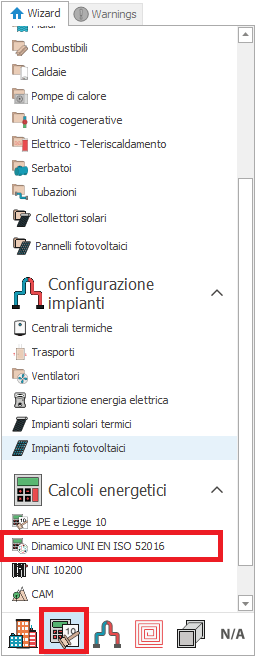
All'apertura la maschera:
- Carica il modello dell'edificio (unità immobiliari, zone, ambienti) e lo presenta nella scheda Fabbricato.
- Carica gli eventuali risultati già salvati in progetto: se presenti (in memoria o su file) vengono mostrati subito, senza rilanciare il calcolo. Invece non sarà possibile se:
- Il calcolo non è stato mai effettuato
- Il calcolo su file è meno recente dell'ultimo salvataggio del progetto
- Il calcolo su file è di una versione meno recente o non valido
L'anno di riferimento per il calcolo dinamico deve essere impostato nella maschera Dati generali → Fabbisogno energetico. Se assente, la maschera segnala l'impossibilità di procedere.
🛠 Interfaccia — Barra dei comandi
Le funzionalità della maschera sono richiamabili dai pulsanti della Barra dei comandi superiore.

La Barra dei comandi è organizzata nei gruppi seguenti:
| Gruppo | Pulsanti |
|---|---|
| Risultati | Fabbricato · Risultati · Avvisi calcoli · Stampa relazione |
| Calcoli globali | Calcolo ambienti · Calcolo zone · Calcolo zone accoppiate · Calcolo per CAM |
| Calcola selezione | Calcola selezione per ambienti · Calcola selezione per zone |
| Impostazioni | Impostazioni |
| Analisi dell'input | menu: Profili orari · Elenco ambienti · Elenco frontiere |
| Esporta | menu: Esporta in Excel · Salva immagine |
| Layout | Ripristina |
| Help | Help |
| File | Esci |
Gruppo Risultati
- Fabbricato — mostra l'albero del fabbricato con i dati di unità immobiliari, zone e ambienti, prima o a prescindere dal calcolo.
- Risultati — apre la vista dei risultati di calcolo (tabelle, grafici, vista 3D).
- Avvisi calcoli — elenca le segnalazioni che impediscono o condizionano il calcolo.
- Stampa relazione — genera la relazione di calcolo dinamico. Vedi Esportazione e stampe.
Gruppi Calcoli globali e Calcola selezione
Avviano la simulazione oraria. I pulsanti Calcoli globali elaborano l'intero edificio (Calcolo ambienti, Calcolo zone, Calcolo zone accoppiate, Calcolo per CAM); i pulsanti Calcola selezione limitano il calcolo al nodo selezionato nell'albero (Calcola selezione per ambienti, Calcola selezione per zone). Vedi Calcoli.
Impostazioni
Parametri di calcolo e scelta del salvataggio dei risultati. Una barra informativa mostra la dimensione stimata del file dei risultati distinta per calcolo "per ambienti" e "per zone". Vedi Impostazioni.
Analisi dell'input
Menu con gli strumenti di controllo dell'input prima del calcolo:
- Profili orari — archivio dei profili orari di temperatura e percentuale.
- Elenco ambienti / Elenco frontiere — controllo dell'involucro con visualizzazione 3D del modello.
Vedi Analisi dell'input.
Esporta
Menu di esportazione:
- Esporta in Excel — esporta i valori orari in foglio di calcolo.
- Salva immagine — salva i grafici visualizzati in formato immagine.
Vedi Esportazione e stampe.
Layout · Help · File
- Ripristina (Layout) — ripristina la disposizione di default dei pannelli della maschera.
- Help — apre questa guida.
- Esci (File) — chiude la maschera.
🔄 Flusso di lavoro tipico
- Apri la maschera: viene mostrato il Fabbricato con eventuali risultati salvati.
- Verifica l'input con gli strumenti di Analisi dell'input (profili orari, elenco ambienti/frontiere).
- Imposta le potenze installate (necessario per il calcolo a impianto reale) e i parametri nelle Impostazioni.
- Lancia il Calcolo nella modalità desiderata (Calcolo ambienti, Calcolo zone, ecc.).
- Consulta i Risultati di calcolo in forma tabellare, grafica e 3D.
- Esporta o stampa i risultati.