Realizzazione di una Sezione del Progetto
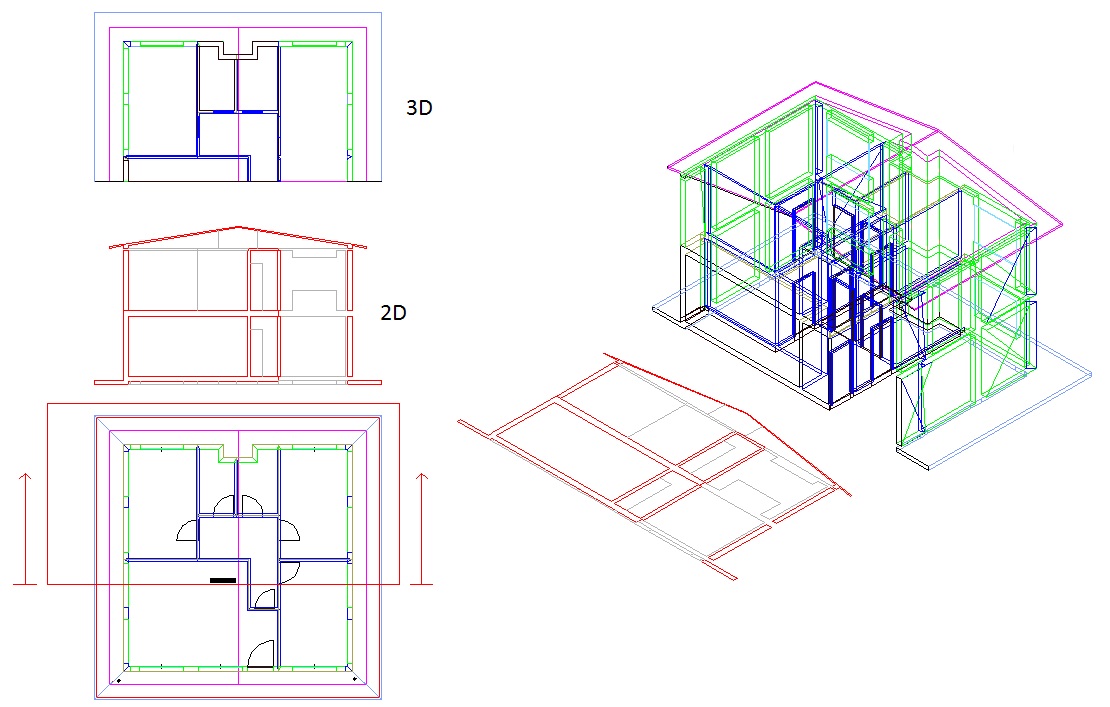
Il comando Sezione crea sezioni 2D e 3D del fabbricato e degli impianti, generando un blocco inseribile nell'area di disegno.
✂️ Procedura Operativa

A comando attivo seguire i passi indicati:
-
Disegnare la linea di sezione: può essere composta anche da diverse linee con diverse direzioni. Al termine premere Invio.
-
Indicare la profondità del Box (default = 3 m): la profondità del box determina la visibilità degli oggetti nella sezione. Tutti gli oggetti inclusi nel box saranno mostrati (sezione o prospetto) nelle sezioni. Inserire il valore e premere Invio.
-
Indicare il nome della sezione: digitare il nome che il programma userà come denominazione del layer dove posizionerà le sezioni.
-
Scegliere il tipo di sezione: solo 2D, solo 3D o Entrambe premendo rispettivamente
2,3oE. Digitare il valore e premere Invio. -
Indicare il punto di inserimento: cliccare per selezionare il punto che rappresenterà l'angolo in basso a sinistra del blocco sezione.
📐 Modifica delle Sezioni
Le sezioni sia 2D che 3D sono rappresentate da un unico blocco. Per modifiche possono essere duplicate nello stesso file oppure copiate in un file diverso dove possono essere "Esplose" per poter essere modificate.