Definizione del Perimetro dell'Area da Pannellare (RayArea)
Comando per il disegno manuale delle linee perimetrali che delimitano l'area da coprire con impianto radiante, con controllo della quota di disegno e gestione delle sotto-aree.
🛠 Identificazione Comando
| Campo | Valore |
|---|---|
| Icona |  |
| Comando | DRAYAREAEDGE |
| Finalità | Permette di disegnare le linee di perimetro della Ray Area |
⚙️ Opzioni Barra Laterale
Prima di procedere al disegno si impostano i dati nella barra laterale:
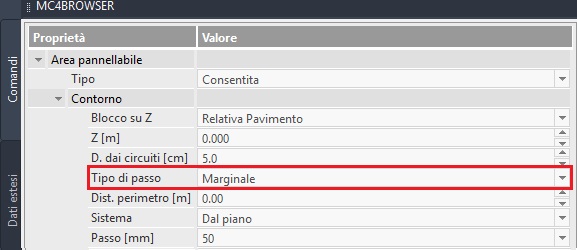
| Opzione | Descrizione |
|---|---|
| Blocco su Z | Si consiglia Relativa a Pavimento con Z[m] = 0. Le altre opzioni sono: Assoluto (quota riferita all'UCS assoluto) e Nessuno (quota zero o dell'oggetto di OSNAP) |
| D. dai Circuiti | Distanza del tubo del circuito dalla linea di delimitazione della rayarea (es. 5 cm). Modificabile anche in fase di editing tramite Dati Estesi |
| Tipo Passo | Residenziale, Marginale oppure Imposto. Se si sceglie Imposto, il valore del passo deve essere selezionato nel menu successivo |
| Passo | Selezionare un passo dalla lista. Considerato solo se al campo precedente si è scelto Imposto |
| Dist. Perimetro | In questo comando il campo è ignorato, poiché il disegno è manuale |
📋 Procedura di Disegno
Per disegnare manualmente le linee di perimetro occorre utilizzare questo comando e poi disegnare le linee esattamente come linee di AutoCAD, prestando attenzione alla quota di disegno e alle proprietà della linea di perimetro.
Esempio: suddivisione dell'area bagno
Per suddividere l'area del bagno in due aree (ad esempio per eliminare l'area in prossimità degli scarichi):
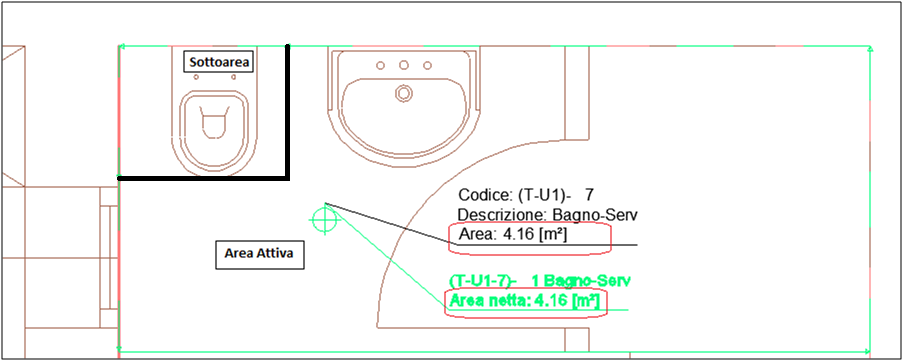
Occorre disegnare le linee perimetrali in corrispondenza delle linee segnate in nero nell'immagine. Si attivi il comando e si disegnino le due linee assicurandosi che intersechino le linee perimetrali della ray area (colore verde). Con questa operazione si suddivide un'area in due ray aree.
A questo punto il comportamento del programma dipende dalle impostazioni della maschera:
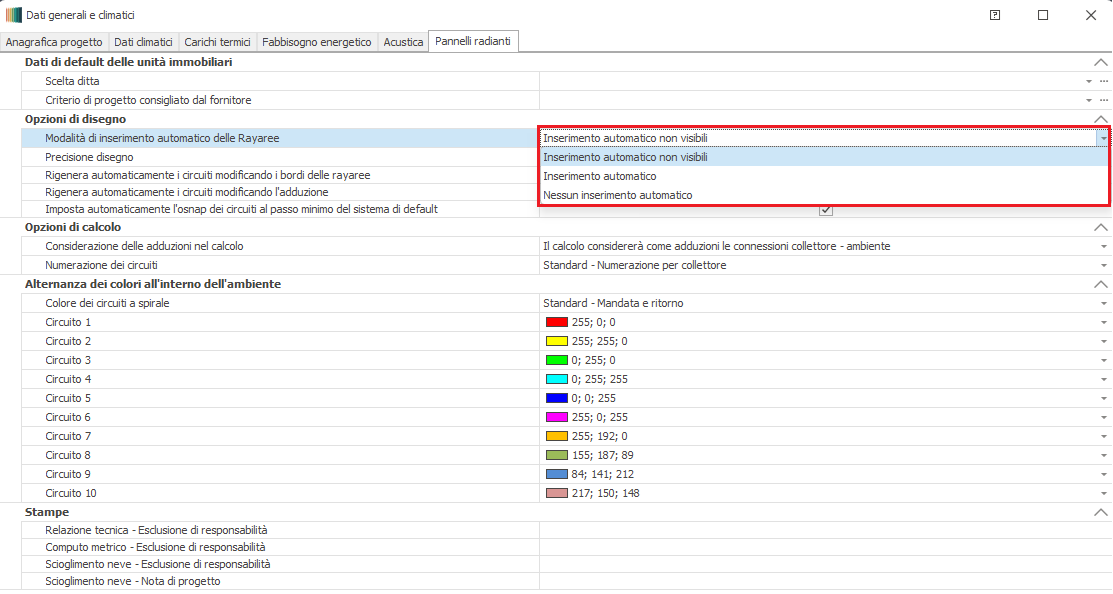
💡 Modalità di Gestione Sotto-Aree
Opzione (1) Inserimento automatico non visibili
Il programma continua a considerare anche la sottoarea come area attiva pannellabile.
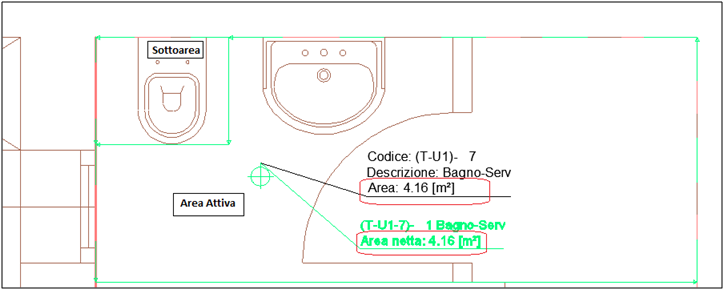
L'area radiante (etichetta verde) è uguale all'area ambiente (etichetta nera) nonostante la suddivisione. Per escludere la sotto area da quella radiante occorre cancellare le linee di perimetro posizionate sulle pareti.
Opzione (2) Inserimento automatico
Il programma inserisce un tag aggiuntivo per la Rayarea appena creata come suddivisione della principale.
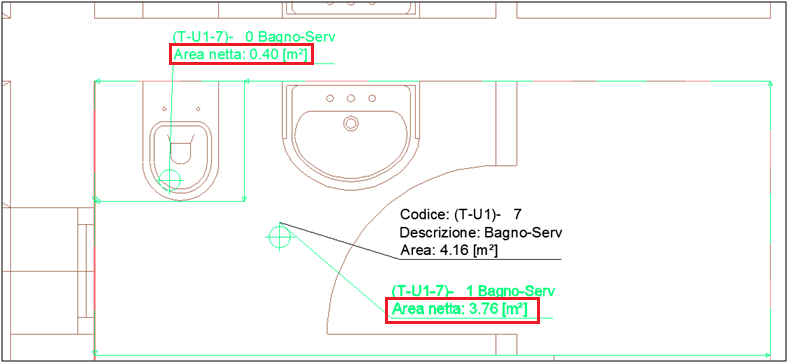
La somma delle superfici radianti delle due ray area è uguale all'area ambiente. Le due ray aree potrebbero essere alimentate da due collettori distinti o prevedere layout diversi. Per escludere l'area aggiunta automaticamente basta cancellare il tag della ray area stessa.
Opzione (3) Nessun inserimento automatico
Il programma non aggiunge alcun tag e non considera la sotto area come parte radiante.
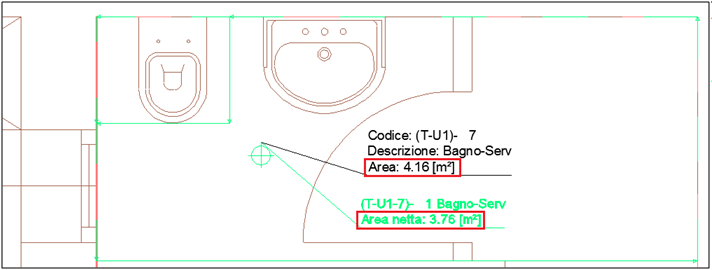
Si noti la differenza tra le superfici dell'area radiante e dell'ambiente. Per impostare la sotto area come radiante occorre inserire manualmente il tag con il comando di Inserimento Rayarea.